


وبلاگ
راهنمای نصب و راهاندازی NAS برای استفاده خانگی

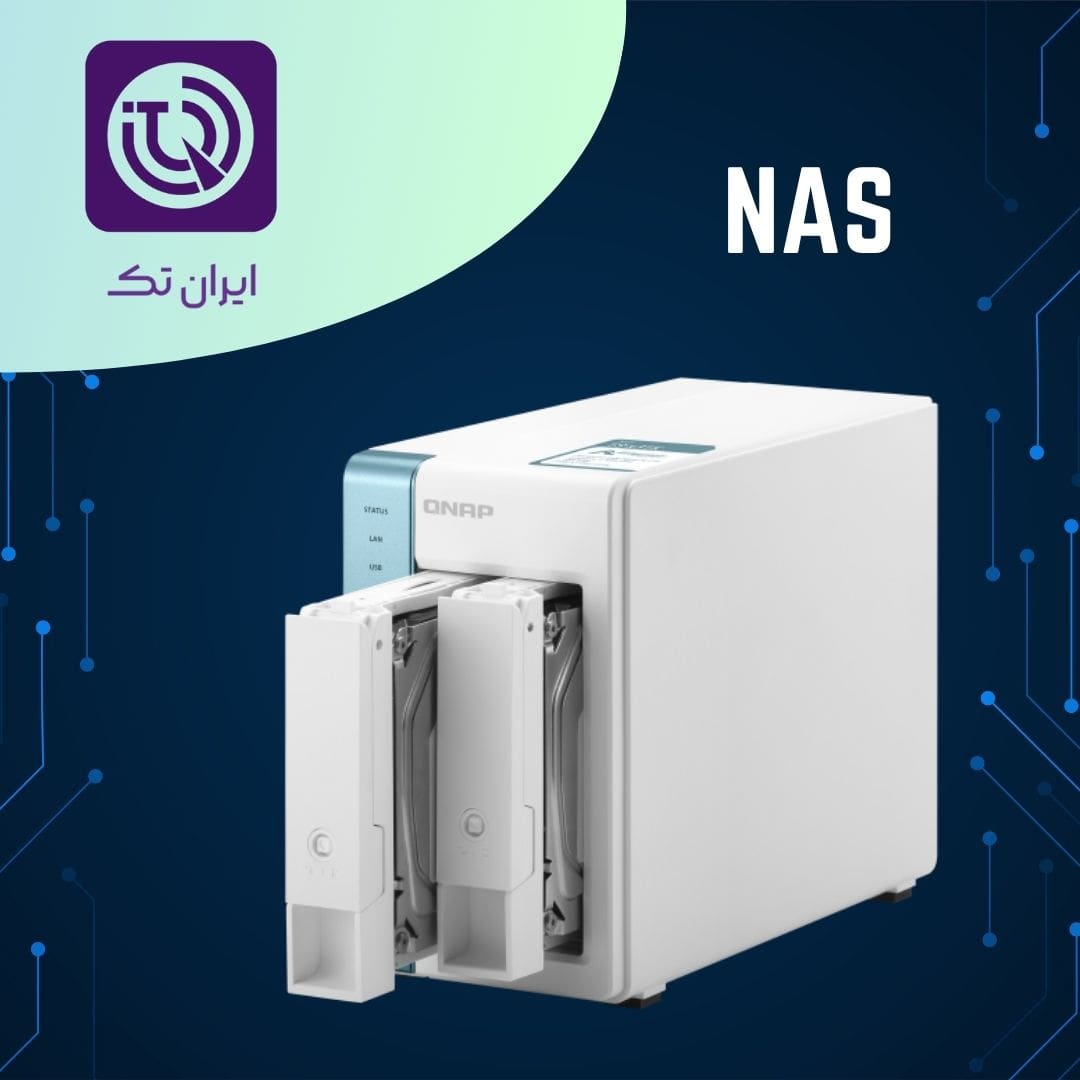
حجم اطلاعات شخصی ما بهسرعت در حال رشد است؛ از عکسهای خانوادگی تا فیلمهای ضبطشده، اسناد کاری و کتابهای الکترونیکی. نگهداری این حجم از دادهها تنها روی یک دستگاه، ریسکپذیر و غیرعملی است. سیستم ذخیرهسازی متصل به شبکه یا **Network Attached Storage (NAS)**، راهحلی هوشمندانه و متمرکز برای مدیریت، نگهداری و اشتراکگذاری اطلاعات در محیط خانگی است. با استفاده از یک دستگاه NAS، کاربران میتوانند بهراحتی به فایلهای خود از طریق هر دستگاه متصل به شبکه دسترسی داشته باشند. این سیستمها علاوه بر امنیت بالا، قابلیتهایی چون **Backup خودکار**، **راهاندازی Media Server** و **همزمانی چند دستگاه** را نیز فراهم میکنند. در این راهنمای کامل به کمک irantech، قدمبهقدم نحوه انتخاب، نصب و پیکربندی یک NAS برای استفاده خانگی را بررسی خواهیم کرد. هدف این مقاله، تبدیل یک خانه معمولی به یک محیط هوشمند دیجیتال با مرکزیت یک دستگاه NAS است.
درک ماهیت NAS و کاربردهای آن در خانه
سیستم NAS در واقع یک رایانه کوچک و تخصصی است که بهصورت مستقیم به شبکه خانگی شما متصل میشود و وظیفه اصلیاش مدیریت، ذخیرهسازی و اشتراکگذاری دادههاست. برخلاف هارددیسکهای خارجی که تنها به یک دستگاه فیزیکی متصل میشوند، NAS از طریق **IP Address** خود در شبکه LAN قابل دسترسی است و هر دستگاهی با داشتن مجوز، میتواند به آن متصل شود. این ویژگی، آن را به یک راهحل ایدهآل برای خانوادههایی تبدیل میکند که نیاز به دسترسی مشترک به فایلها دارند. از **Streaming فیلمهای Full HD** برای تلویزیونهای هوشمند گرفته تا **آرشیو سندهای مهم** و **پشتیبانگیری خودکار از گوشیهای همراه**، همه و همه در چارچوب قابلیتهای یک NAS قرار میگیرند.
علاوه بر این، بسیاری از مدلهای مدرن NAS امکان اجرای **Packageها یا اپلیکیشنهای جانبی** را فراهم میکنند. برای مثال، میتوانید **Plex** را نصب کنید تا کتابخانه رسانهایتان را بهصورت حرفهای سازماندهی کنید، یا از **Docker** برای راهاندازی سرویسهای شخصی مانند **Nextcloud** استفاده نمایید. این انعطافپذیری، NAS را از یک ذخیرهساز ساده به یک سکوی چندمنظوره تبدیل میکند. باید توجه داشت که NAS برای استفاده خانگی، معمولاً نیازی به دانش فنی پیشرفته ندارد؛ بسیاری از برندها مانند **Synology**، **QNAP** و **Asustor** رابط کاربری بسیار شهودی و راهنماهای داخلی گامبهگام ارائه میدهند. با این حال، داشتن درکی اولیه از مفاهیمی مانند IP ثابت، RAID، و امنیت شبکه، روند راهاندازی را بسیار سادهتر خواهد کرد.
معیارهای انتخاب NAS مناسب برای محیط خانگی
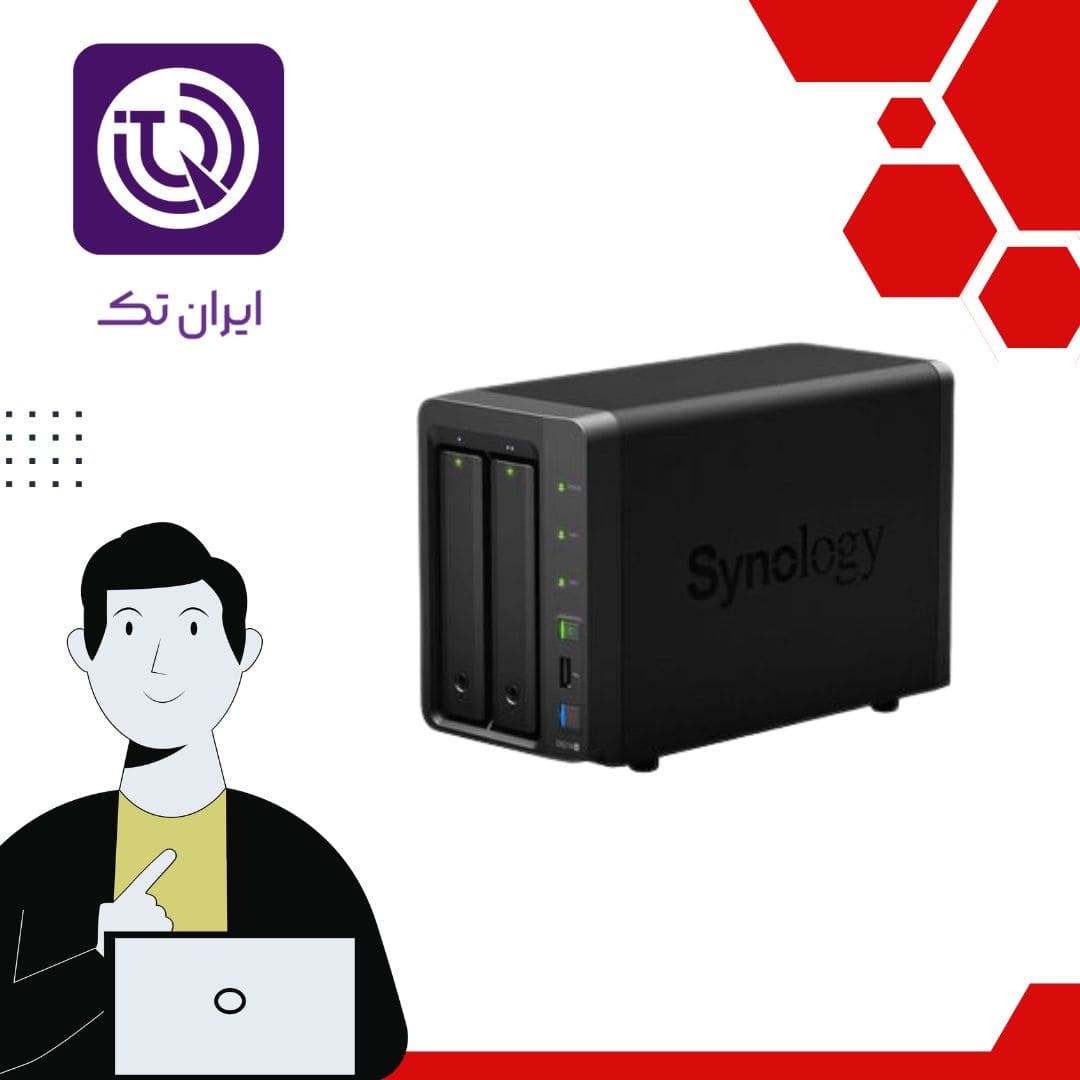
انتخاب یک دستگاه NAS برای استفاده خانگی، به عوامل متعددی بستگی دارد؛ از جمله تعداد کاربران، نوع محتوا، نیاز به سرعت خواندن/نوشتن و بودجه در نظر گرفتهشده. در این بخش، معیارهای کلیدی تصمیمگیری را شرح میدهیم:
تعداد اسلات هارددیسک/ Drive Bays
- دستگاههای **تکدرایو** (1-Bay) برای کاربرانی مناسب هستند که نیاز سادهای به ذخیرهسازی دارند و از **Cloud Backup** یا هارد دوم برای امنیت استفاده میکنند.
- سیستمهای **دو درایوی** (2-Bay) گزینه ایدهآلی برای خانوادهها هستند، چرا که امکان پیکربندی **RAID 1** (کپی دقیق اطلاعات روی دو دیسک) را فراهم میکنند و در صورت خرابی یک هارد، دادهها از بین نمیروند.
- مدلهای 4-Bay و بالاتر بیشتر برای محیطهای نیمهحرفهای یا کاربرانی که کتابخانه رسانهای بزرگی دارند، توصیه میشوند.
پردازنده-CPU و حافظه رم-RAM
پردازنده و رم NAS تعیینکننده عملکرد آن در پردازش همزمان چند وظیفه (Multitasking) است. برای استفاده معمول خانگی (ذخیره فایل، بکآپ، استریم ساده)، یک پردازنده دو هستهای مانند **Intel Celeron** یا **ARM Cortex-A53** همراه با 2 تا 4 گیگابایت رم کافی است. اما اگر قصد **ترانسکد (Transcoding)** ویدیو بهصورت بلادرنگ یا اجرای **ماشینهای مجازی (VM)** را دارید، مدلهایی با CPU قویتر و رم قابل ارتقا (تا 8 یا 16 گیگابایت) را در نظر بگیرید.
قابلیتهای شبکه و ورودی/خروجی
بررسی کنید که آیا دستگاه دارای پورت **Gigabit Ethernet** است یا خیر. برای انتقال سریع فایلهای حجیم، این ویژگی ضروری است. برخی مدلهای پیشرفته، پورت **2.5GbE** یا حتی **10GbE** دارند که برای خانههایی با سوئیچ شبکه قدرتمند مناسباند. همچنین، وجود پورت **USB** برای اتصال دستگاههای جانبی (مانند پرینتر یا دانگل بیسیم) و پورت **HDMI** (در موارد خاص) نیز میتواند مفید باشد.
انتخاب هارددیسک مناسب برای NAS
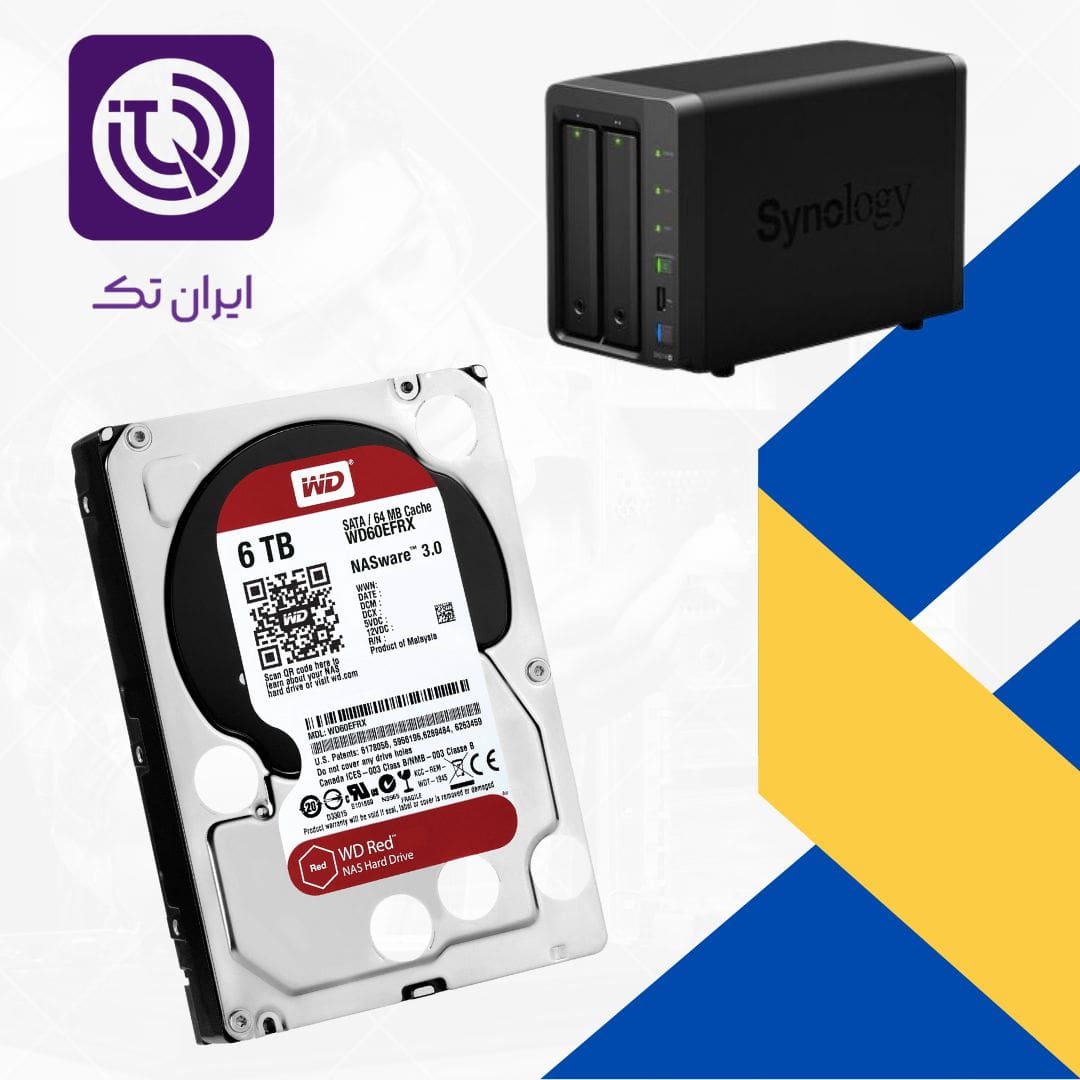
هارددیسکهای معمولی دسکتاپ برای استفاده در NAS مناسب نیستند. این دیسکها برای کار پیوسته 24/7 طراحی نشدهاند و احتمال خرابی آنها در محیط سروری بسیار بالاست. در مقابل، هارددیسکهای **NAS-Optimized** مانند **WD Red**، **Seagate IronWolf** یا **Toshiba N300** دارای ویژگیهای خاصی هستند:
- فرموار (Firmware) بهینهشده** برای محیطهای چنددرایوی و کار مداوم
- TLER (Time-Limited Error Recovery)** که از قطع ارتباط دیسک در RAID جلوگیری میکند
- مقاومت بیشتر در برابر لرزش** هنگام نصب چند دیسک کنار هم
- طول عمر بالاتر** و گارانتی تا 3 یا 5 سال
هنگام انتخاب ظرفیت، به نیازهای آینده خود نیز فکر کنید. اگر اکنون 4 ترابایت فضای ذخیرهسازی کافی است، بهتر است هارد 8 ترابایتی بخرید؛ چرا که ارتقای بعدی نیازمند خرید کامل مجدد هاردها خواهد بود (بهویژه در پیکربندیهای RAID). همچنین، همیشه هاردها را **جفت و هممدل** خریداری کنید تا عملکرد RAID یکنواخت باشد.
نصب فیزیکی دستگاه NAS و هارددیسکها
نصب فیزیکی یک NAS فرآیندی ساده اما حساس است. برای جلوگیری از آسیب به قطعات، این مراحل را با دقت پیش ببرید:
1. آمادهسازی محیط
- دستگاه را در جایی با **جریان هوا مناسب** قرار دهید تا از گرمایش بیشازحد جلوگیری شود.
- از **پریز برق با محافظ ولتاژ** استفاده کنید.
- قبل از کار، **بار الکتریکی ایستایی (ESD)** بدن خود را با لمس سطح فلزی به زمین متصل کنید.
2. نصب هارددیسکها
- بستهای پشت یا کناره دستگاه را باز کنید.
- هارد را با دقت در اسلات مربوطه قرار دهید (معمولاً بدون نیاز به پیچ، با سیستم **Tool-less**).
- اطمینان حاصل کنید که کانکتورهای SATA و برق بهخوبی جا خوردهاند.
- درب دستگاه را ببندید و آن را به برق و شبکه متصل کنید.
توجه: هرگز دستگاه را زمانی که به برق متصل است، باز نکنید. این کار میتواند منجر به **Data Corruption** یا خرابی مادربرد شود.
راهاندازی اولیه NAS و پیکربندی نرمافزاری
پس از روشن کردن دستگاه، مرحله تنظیمات نرمافزاری آغاز میشود. این بخش بسیاری از کاربران را دچار سردرگمی میکند، اما با دنبال کردن مراحل دقیق، بدون نیاز به دانش فنی پیشرفته قابل انجام است.
- کشف دستگاه در شبکه
بیشتر برندها یک ابزار کشف شبکه (مانند **Synology Assistant** یا **QNAP Qfinder**) ارائه میدهند. این نرمافزار روی کامپیوتر یا لپتاپ شما نصب میشود و دستگاه NAS را در همان شبکه تشخیص میدهد. در غیاب این ابزار، میتوانید از **آدرس IP پیشفرض** دستگاه (معمولاً در دفترچه راهنما ذکر شده) با مرورگر وب به آن متصل شوید.
- راهاندازی سیستم عامل
- یک نام کاربری و رمز عبور ادمین قوی تعریف کنید.
- زمان و تاریخ سیستم را بر اساس منطقه جغرافیایی خود تنظیم کنید.
- بهروزرسانیهای اولیه (Firmware Update) را نصب کنید.
- پرسشهای مربوط به Quick Setup را پاسخ دهید (زبان، منطقه، اتصال اینترنت).
- ایجاد Volume و Shared Folder
- در این مرحله، میبایست یک **Storage Pool** ایجاد کنید. این لایه اولیه ذخیرهسازی است.
- سپس یک **Volume** روی آن تعریف میشود که فرمت فایل سیستم (معمولاً **Btrfs** یا **ext4**) را تعیین میکند.
- پس از آن، **Shared Folder**ها ایجاد میشوند — اینها همان پوشههایی هستند که در شبکه قابل مشاهدهاند (مثلاً "Photos"، "Movies"، "Documents").
🔧 نکته: حتماً در حین ایجاد Volume، نوع RAID را انتخاب کنید. برای 2-Bay، RAID 1 امنترین گزینه است.
تنظیمات پیشرفته و امنیت NAS چگونه است؟
یک NAS راهاندازیشده فقط نیمی از راه را پیموده است. تنظیمات امنیتی و بهینهسازی، ادامه کار را انجام میدهد:
امنیت شبکه
- **تغییر پورت پیشفرض** (مثلاً از 5000 به 50001) در صورت فعالسازی دسترسی از خارج (DDNS).
- فعالسازی **Auto Block** برای جلوگیری از حملات Brute Force.
- استفاده از **HTTPS** بهجای HTTP در دسترسی از راه دور.
- تنظیم **Firewall داخلی** برای محدود کردن دسترسی از IPهای ناشناخته.
دسترسی کاربران و مجوزها
NASهای مدرن اجازه میدهند که چندین کاربر ایجاد کنید و برای هر کدام **Permission Level** متفاوتی تعیین نمایید. مثلاً:
- کاربر "فرزند" فقط به پوشه "Cartoons" دسترسی داشته باشد.
- همسر شما به تمام پوشهها جز "Work Documents" دسترسی داشته باشد.
این کنترل دسترسی (Access Control) با استفاده از **ACL (Access Control List)** یا سیستم **User/Group Permission** انجام میشود.
فعالسازی Backup
- **Local Backup**: همزمانی با هارد خارجی متصل به پورت USB.
- **Cloud Backup**: استفاده از سرویسهایی مانند **Backblaze**، **Amazon S3** یا **Google Drive**.
- **Remote Backup**: ارسال دادهها به یک NAS دیگر در محل کار یا خانه والدین.
برنامهریزی **Backup Schedule** بهصورت روزانه یا هفتگی، از اصول اساسی مدیریت داده است.
استفاده روزمره و اپلیکیشنهای کاربردی
پس از راهاندازی، دنیای امکانات NAS در برابر شما گشوده میشود. در ادامه، چند کاربرد پرکاربرد را معرفی میکنیم:
▸ Media Server با Plex یا Emby
با نصب **Plex Media Server** روی NAS، میتوانید تمام فیلمها، سریالها و موسیقیهای خود را در یک رابط زیبا سازماندهی کنید. این سرویس بهصورت خودکار **Artwork**، **Subtitle** و **Metadata** را از اینترنت دریافت میکند. دستگاههایی مانند **Apple TV**، **Fire Stick** و حتی گوشیهای هوشمند میتوانند بهعنوان کلاینت به این سرور متصل شوند.
▸ همزمانی فایلها با Syncthing یا Cloud Station
اگر از نسخههای قدیمی فایلها خسته شدهاید، **Cloud Station** (برای Synology) یا **Qsync** (برای QNAP) میتواند تغییرات را بهصورت بلادرنگ بین کامپیوتر، لپتاپ و NAS همزمان کند — مشابه Dropbox، اما با ذخیرهسازی شخصی.
▸ دوربینهای مداربسته (Surveillance Station)
بسیاری از NASها امکان نصب **Surveillance Station** را دارند که به شما اجازه میدهد دوربینهای IP را به آن متصل کرده و ضبط 24 ساعته را در NAS ذخیره کنید — بدون نیاز به Cloud با هزینه ماهانه.
نگهداری- مانیتورینگ و عیبیابی NAS
یک NAS مانند هر سیستم دیجیتالی نیاز به نگهداری منظم دارد:
✔️ بررسی سلامت هارددیسکها** از طریق S.M.A.R.T. Logs هر ماه یکبار.
✔️ Cleaning Dust** از فنها و گپها (هر 6 ماه یکبار).
✔️ بررسی گزارشهای سیستم** (System Logs) برای شناسایی خطاهای احتمالی.
✔️ تست عملکرد RAID** با ابزارهای داخلی سازنده.
در صورت دریافت هشدار **"Drive Failure Imminent"**، فوراً اقدام به تعویض دیسک کنید. در پیکربندی RAID 1 یا 5، سیستم بهصورت خودکار **Rebuild** میشود و دادهها از بین نمیروند.
همچنین مقاله های زیر را مطالعه نمایید:
کلام آخر/ NAS- ستون فقرات خانه دیجیتال مدرن
خانههای امروزی دیگر فقط فضای فیزیکی نیستند؛ بلکه اکوسیستمهایی دیجیتالشده با حجم عظیمی از دادههای شخصیاند. دستگاه NAS بهعنوان یک مغز مرکزی، این دادهها را هماهنگ، امن و در دسترس نگه میدارد. راهاندازی یک NAS خانگی، فراتر از یک پروژه فنی، یک سرمایهگذاری برای آینده دیجیتال خانواده است. با کمی صبر و دقت در مراحل اولیه، میتوانید سیستمی بسازید که سالها بدون دغدغه کار کند. امنیت دادهها، دسترسی همهجانبه و استقلال از سرویسهای Cloud اجارهای، مزایایی هستند که با گذشت زمان ارزش آنها آشکارتر میشود. دنیای NAS تنها با نصب تمام نمیشود؛ بلکه با کشف اپلیکیشنهای جدید، اتوماسیونها و ادغام با دیگر دستگاههای هوشمند، هر روز غنیتر میشود. بنابراین به باور ایران تک، آغاز این سفر فناورانه نهتنها توصیه میشود، بلکه ضروری است. خانهای که دادههایش مدیریتشدهاند، خانهای است که آیندهاش دیجیتالی و امن است.
سوالات متداول
آیا میتوانم از هاردهای قدیمی لپتاپ در NAS استفاده کنم؟
خیر، به دلیل عدم پشتیبانی از TLER و عمر پایین، استفاده از آنها در بلندمدت ریسکپذیر است.
آیا NAS بدون اینترنت هم کار میکند؟
بله، NAS در شبکه داخلی (LAN) بدون نیاز به اینترنت کامل عمل میکند؛ فقط دسترسی از خارج (Remote) نیاز به اینترنت دارد.
آیا مصرف برق NAS زیاد است؟
خیر، مدلهای خانگی معمولاً بین 15 تا 40 وات مصرف دارند — کمتر از یک لامپ LED قوی.


