


وبلاگ
نحوه شناسایی هارد معیوب در سیستم گیمینگ بدون از دست رفتن داده

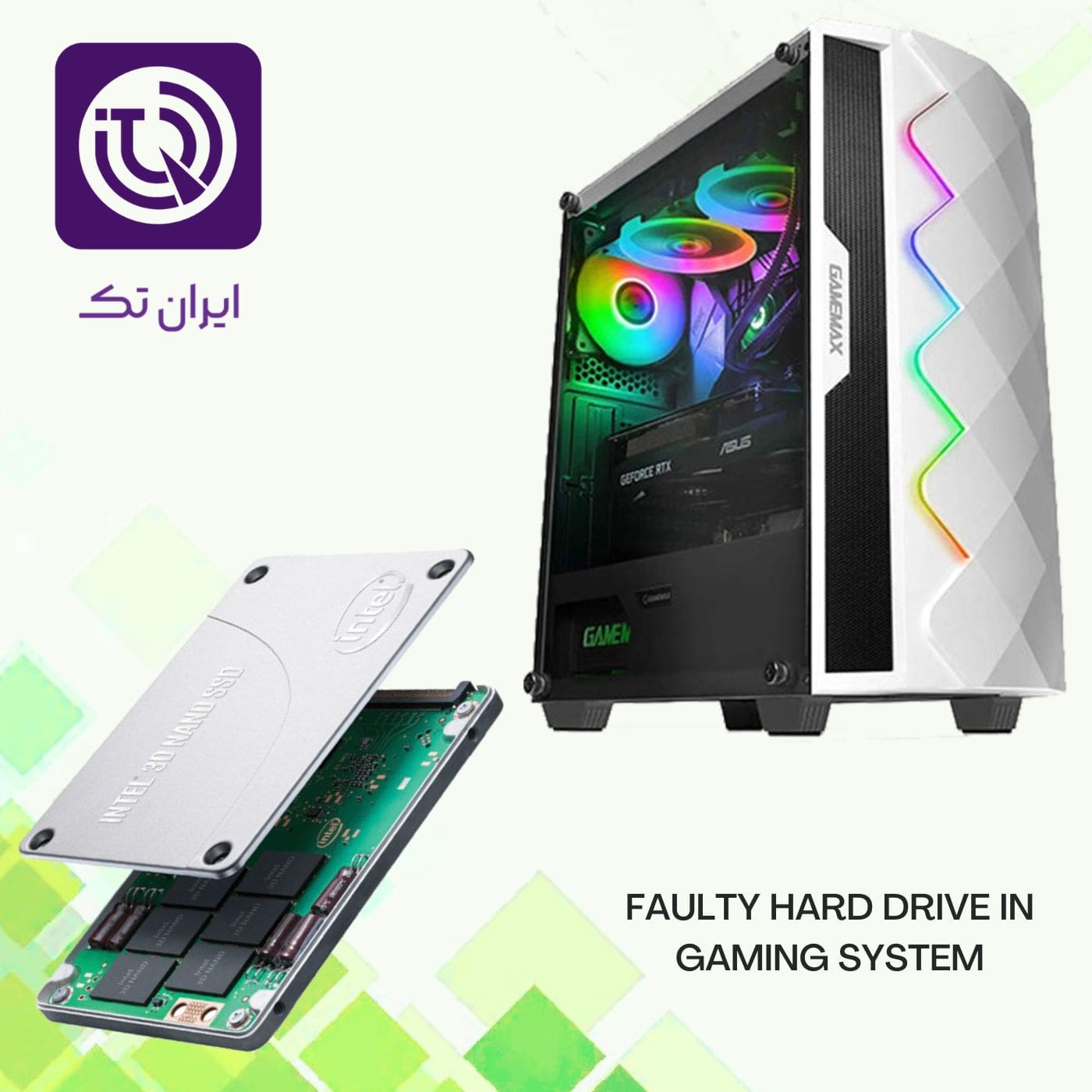
در دنیای پرشتاب گیمینگ امروز، سیستمهای قدرتمند تنها زمانی میتوانند عملکرد بهینه داشته باشند که تمامی اجزای آنها، از جمله هارد دیسک SSD، در وضعیت سلامت کامل باشند. هارد معیوب نهتنها میتواند باعث کاهش فریمریت (FPS) شود، بلکه خطر از دست رفتن دادههای ارزشمند از جمله بازیها، تنظیمات شخصی و ذخیرهسازیهای بازی (Game Saves) را نیز به همراه دارد. شناسایی بهموقع علائم یک هارد معیوب میتواند سدی در برابر فاجعههای دیجیتال باشد. با پیشرفت فناوری، ابزارهای نرمافزاری متعددی برای نظارت بر سلامت هارد (Disk Health Monitoring) در دسترس قرار گرفتهاند. در این مقاله، راهکارهای جامع و عملی برای شناسایی هارد معیوب در سیستم گیمینگ بدون از دست رفتن داده ارائه خواهد شد. توجه ویژه به روشهای غیرمخرب (Non-Destructive Methods) و استفاده از استانداردهای هوشمند مانند S.M.A.R.T. (Self-Monitoring, Analysis, and Reporting Technology) شده است. هدف نهایی irantech، حفظ تمامی دادههای بازیها و اطلاعات شخصی کاربر بدون نیاز به فرمت یا بازنشانی سیستم است.
درک ماهیت هارد دیسک و SSD در سیستمهای گیمینگ
سیستمهای گیمینگ مدرن بهطور فزایندهای به ظرفیت ذخیرهسازی بالا و سرعت دسترسی سریع وابسته هستند. این نیاز دوگانه، باعث شده است که بسیاری از گیمرها از ترکیب هارد دیسک و SSD استفاده کنند: SSD برای نصب سیستمعامل (Operating System) و بازیهای اصلی، و HDD برای نگهداری بازیهای ثانویه، فایلهای رسانهای و Backup. این تقسیمبندی هوشمندانه، در حالی که هزینه را کاهش میدهد، خطرات احتمالی را نیز دوگانه میکند، زیرا هر دو نوع دیسک ممکن است دچار خرابی شوند، هرچند با سازوکارهای متفاوت.
HDDها به دلیل وجود قطعات متحرک (Spindle, Read/Write Head, Platters)، حساسیت بیشتری نسبت به ضربه، گرما و فرسودگی دارند. در مقابل، SSDها فاقد قطعات متحرک هستند و در برابر لرزش و ضربه مقاومترند، اما دارای محدودیت در تعداد چرخههای نوشتن (Write Cycles) هستند. هنگامی که یک هارد گیمینگ معیوب میشود، علائم هشداردهندهای از جمله صدای کلیک (Clicking Noise)، کاهش سرعت بارگذاری بازیها، خطا در نصب یا ذخیرهسازی، و سیستمکرش (System Crash) رخ میدهد. درک این تفاوتها به گیمرها کمک میکند تا نسبت به نوع هارد خود آگاهی داشته باشند و روشهای آزمایش و نگهداری را متناسب با آن انتخاب نمایند.
نکته مهم این است که **خرابی هارد** ممکن است ناگهانی یا تدریجی باشد. در حالت تدریجی، سیستم گیمینگ ممکن است در ابتدا فقط در هنگام بازیهای سنگین (Triple-A Games) دچار لَگ (Lag) شود، اما بهتدریج این مشکل به کل سیستم کشیده شده و منجر به Blue Screen of Death (BSOD) یا عدم بوت شدن (Boot Failure) گردد. برای جلوگیری از این فاجعه، شناسایی زودهنگام ضروری است.
علائم هشداردهنده یک هارد معیوب در سیستم گیمینگ
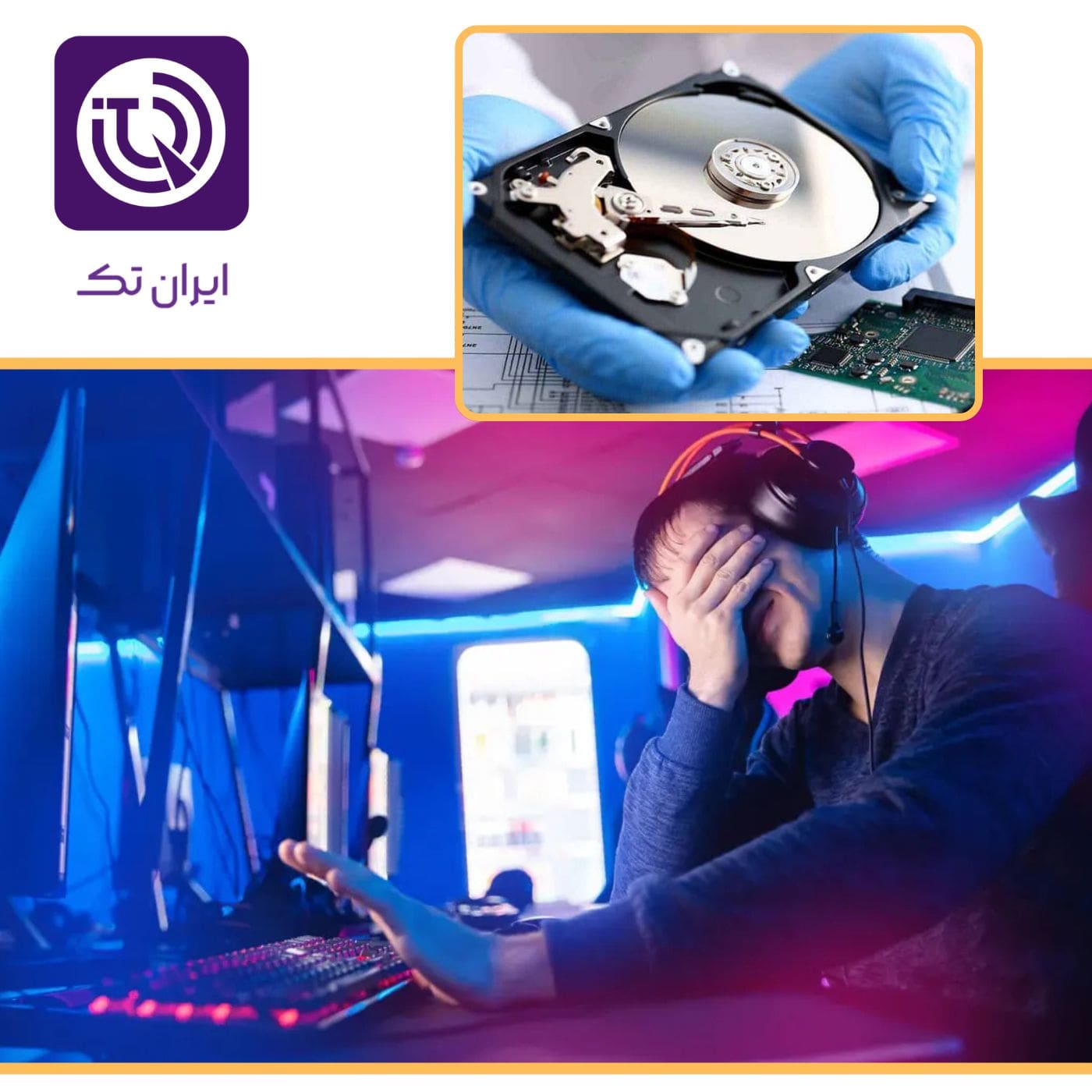
شناسایی **هارد معیوب** در سیستم گیمینگ نیازمند توجه به جزئیات ظریف است که گاهی بهراحتی نادیده گرفته میشوند. علائمی که در ادامه بیان میشوند، نهتنها بر عملکرد بازیها تأثیر میگذارند، بلکه نشانههای روشنی از فرسودگی داخلی هستند:
- کاهش چشمگیر سرعت بارگذاری بازیها:
اگر بازیهایی که قبلاً در کمتر از یک دقیقه بوت میشدند، حالا چند دقیقه طول میکشند، این میتواند علامتی از Bad Sector در هارد باشد.
- فایلهای بازی آسیبدیده (Corrupted Game Files):
اغلب با خطاهایی مانند “Failed to load save” یا “Missing DLL” مواجه میشوید که حتی پس از Verify Integrity در Steam باز هم باقی میماند.
- صدای غیرعادی از کیس:
صدای *Click*، *Tick* یا *Grinding* از هارد دیسک، نشانهی قطعی از خرابی مکانیکی است.
- سیستمکرشهای مکرر:
بویژه هنگام ذخیرهسازی یا باز کردن بازیهای حجیم مانند Cyberpunk 2077 یا Elden Ring.
- وجود خطا در Event Viewer ویندوز:
خطاهایی با کد *Event ID 7*, *Event ID 51* در بخش **Windows Logs > System** نشاندهنده مشکلات دیسک هستند.
این علائم، بهویژه در کنار هم، زنگ خطری جدی هستند. نادیده گرفتن آنها میتواند منجر به **از دست رفتن داده** شود—چیزی که برای گیمرانی که دهها ساعت را در بازیهایی مانند The Witcher 3 سپری کردهاند، فاجعهبار است.
ابزارهای نرمافزاری برای نظارت و تشخیص سلامت هارد
در دنیای دیجیتال امروز، روشهای متعددی برای **پایش سلامت هارد** بدون نیاز به باز کردن سیستم وجود دارد. این ابزارها بر اساس استاندارد S.M.A.R.T. عمل میکنند و به شما امکان میدهند بدون از دست رفتن داده، وضعیت دیسک خود را ارزیابی کنید:
CrystalDiskInfo/ پنجرهای به درون سلامت هارد
این نرمافزار رایگان و سبک، اطلاعات جامعی از وضعیت S.M.A.R.T. دیسک ارائه میدهد. رنگبندی آن (آبی = سالم، زرد = هشدار، قرمز = خطر) بهگیمران کمک میکند تا فوراً متوجه وضعیت هارد خود شوند. CrystalDiskInfo بهطور خاص برای افرادی طراحی شده که میخواهند بدون انجام عملیات پیچیده، سلامت فیزیکی و منطقی دیسک خود را بررسی کنند.
HD Tune/ تحلیل عملکرد و خطا
HD Tune یکی از قدیمیترین و قابل اعتمادترین ابزارها برای تست هارد است. این نرمافزار امکان اجرای **Error Scan** را فراهم میکند که تمام سکتورهای هارد را بررسی کرده و سکتورهای معیوب (Bad Sectors) را با رنگ قرمز نشان میدهد. همچنین، نمودارهای دما و سرعت خواندن/نوشتن را بهصورت Real-Time نمایش میدهد—اطلاعاتی که برای سیستمهای گیمینگ که تحت فشار مداوم هستند، بسیار حیاتی است.
Samsung Magician و Intel SSD Toolbox/ برای کاربران SSD
اگر سیستم گیمینگ شما مبتنی بر SSD است، نرمافزارهای سازنده خاص (Vendor-Specific Tools) مانند Samsung Magician یا Intel SSD Toolbox میتوانند اطلاعات دقیقتری از سلامت، عمر باقیمانده (Estimated Life) و عملکرد دیسک ارائه دهند. این ابزارها اغلب شامل آپشن **Secure Erase** و **Firmware Update** نیز هستند که میتوانند عمر مفید SSD را افزایش دهند.
روشهای دستی برای شناسایی مشکل هارد چیست؟
گاهی اوقات، بهویژه در سیستمهای قدیمی یا با نرمافزارهای محدود، استفاده از ابزارهای داخلی ویندوز کارآمدتر است. این روشها **بدون نیاز به نصب نرمافزار شخص ثالث**، امکان بررسی سلامت دیسک را فراهم میکنند:
- استفاده از دستور `chkdsk`
دستور `chkdsk C: /f /r` در Command Prompt (بهعنوان Administrator) باعث اسکن سکتورهای معیوب و تلاش برای بازیابی اطلاعات آنها میشود. پارامتر `/f` خطاها را تعمیر میکند و `/r` سکتورهای خراب را پیدا و علامتگذاری میکند. این دستور برای گیمرانی که فایلهای بازی آسیبدیده دارند، گزینهای ضروری است.
- نظارت از طریق PowerShell و WMI
با استفاده از PowerShell و کوئریهای WMI (Windows Management Instrumentation)، میتوانید وضعیت S.M.A.R.T. را مستقیماً از طریق خط فرمان خواند. دستور زیر اطلاعات سلامت را نشان میدهد:
```powershell
Get-WmiObject -Namespace root\wmi -Class MSStorageDriver_FailurePredictStatus
```
اگر فیلد `PredictFailure` مقدار **True** داشته باشد، هارد شما در آستانه خرابی است.
- Event Viewer – منبع پنهان خطاها
همانطور که پیشتر اشاره شد، Event Viewer ویندوز منبع غنیای از خطاهاست. برای دسترسی سریع:
- کلید `Win + R` را فشار دهید و `eventvwr.msc` را وارد کنید.
- به مسیر **Windows Logs > System** بروید.
- در سمت راست، **Filter Current Log** را انتخاب کنید.
- کدهای رویداد 7، 11، 15، 51 را وارد کنید.
این خطاها مستقیماً به مشکلات دیسک مربوط میشوند.
استراتژیهای پیشگیرانه برای جلوگیری از از دست رفتن داده
شناسایی هارد معیوب تنها نیمی از راهحل است؛ نیمه دیگر، **حفاظت از دادهها** است. برای گیمرانی که سالها بازی کردهاند، دادههای ذخیرهشده (Game Saves) جزء داراییهای دیجیتال ارزشمند محسوب میشوند. در این بخش، راهکارهای عملی برای حفظ داده در کنار تشخیص مشکل ارائه میشود:
1. فعالسازی Cloud Save
اکثر پلتفرمهای مدرن مانند Steam، Xbox Live و PlayStation Network امکان ذخیرهسازی ابری (Cloud Save) را فراهم کردهاند. اطمینان حاصل کنید که این گزینه در تنظیمات فعال است.
2. Backup منظم از پوشههای بازی
مسیرهایی مانند `%USERPROFILE%\Saved Games` یا `Documents/My Games` را هر هفته با نرمافزارهایی مانند FreeFileSync یا Macrium Reflect به یک Drive خارجی کپی کنید.
3. استفاده از RAID 1 برای گیمران حرفهای
اگر سیستم شما از چندین هارد پشتیبانی میکند، پیکربندی RAID 1 (Mirror) باعث میشود که هر داده بهصورت همزمان روی دو دیسک نوشته شود.
4. بهروز نگه داشتن درایورها و Firmware
گاهی اوقات خطاها ناشی از ناسازگاری درایور یا Firmware قدیمی است. همیشه آخرین نسخه را از وبسایت سازنده دانلود کنید.
این استراتژیها، حتی در صورت خرابی کامل هارد، از **از دست رفتن داده** جلوگیری میکنند.
چه کار کنیم اگر هارد واقعاً معیوب شد؟
در بدترین سناریوی ممکن—یعنی زمانی که هارد دیگر در BIOS یا ویندوز شناسایی نمیشود—باید اقدامات اضطراری انجام دهید:
🔧 سیستم را خاموش کنید:
هرچه دیسک بیشتر استفاده شود، احتمال آسیب دائمی بیشتر میشود.
🔧 هارد را به سیستم دیگری متصل کنید:
با استفاده از یک SATA to USB Adapter یا Docking Station، هارد را به یک کامپیوتر سالم وصل کنید.
🔧 دادهها را هرچه سریعتر کپی کنید:
حتی اگر دیسک تنها چند دقیقه پاسخ دهد، فایلهای مهم را انتقال دهید.
🔧 در صورت عدم موفقیت، به متخصص مراجعه کنید:
شرکتهایی مانند DriveSavers یا Ontrack خدمات بازیابی حرفهای ارائه میدهند (البته با هزینه بالا).
⚠️ هشدار: هرگز سعی نکنید یک هارد معیوب را باز کنید یا در خانه تعمیر کنید—این کار باعث از بین رفتن دائمی دادهها میشود.
ایجاد یک سیستم هشدار زودهنگام برای گیمران
برای گیمران جدی، ایجاد یک **سیستم پایش خودکار** روی سیستم گیمینگ، مانند داشتن یک سیستم آلارم در ماشین است. این سیستم میتواند شامل موارد زیر باشد:
▸ نصب CrystalDiskInfo با فعالسازی نوتیفیکیشن:
این نرمافزار میتواند در Tray نشسته و در لحظهای که وضعیت هارد به زرد یا قرمز تغییر کرد، هشدار دهد.
▸ برنامهریزی ماهانه برای چک سلامت:
استفاده از Task Scheduler ویندوز برای اجرای خودکار `chkdsk` در روزهای خاص.
▸ استفاده از نرمافزارهای All-in-One مانند HWiNFO:
این نرمافزار علاوه بر دیسک، CPU، GPU و دما را نیز پایش میکند—فقط آنچه یک گیمر نیاز دارد.
این رویکرد پیشگیرانه، شما را از شر شکستهای ناگهانی و از دست رفتن دادههای بازی نجات میدهد.
کلام آخر/ حفظ دادهها- نخستین اولویت هر گیمر جدی
در دنیای گیمینگ، پیروزیها و خاطرات، درون فایلهای Save Game ذخیره میشوند—نه صرفاً در حافظه. هارد معیوب میتواند این خاطرات را برای همیشه از بین ببرد. بنابراین، شناسایی بهموقع مشکلات دیسک، نه یک انتخاب، بلکه یک ضرورت است. با استفاده از ابزارهای نرمافزاری، روشهای دستی و استراتژیهای پیشگیرانه، میتوان بدون از دست رفتن داده، از فاجعه جلوگیری کرد. مهمترین درس این است که **پیشگیری ارزانتر از درمان است**—هم از نظر زمان، هم از نظر هزینه، و بهویژه از نظر عاطفی. سیستم گیمینگ شما تنها زمانی کامل است که دادههای آن ایمن باشند. پیشنهاد ایران تک این است که امروز اقدام کنید، تا فردا از دست دادن پیروزیهای دیروز را تجربه نکنید.
سوالات متداول
آیا میتوان هارد معیوب را تعمیر کرد؟
خیر، تعمیر فیزیکی هارد در منزل ناممکن است. فقط متخصصان در محیطهای تمیز (Clean Room) میتوانند اقدام کنند.
چه تفاوتی بین Bad Sector نرم و سخت وجود دارد؟
Bad Sector سخت (Hard) ناشی از آسیب فیزیکی است و غیرقابل تعمیر است؛ در حالی که Bad Sector نرم (Soft) منطقی است و با `chkdsk` قابل بازیابی است.
آیا فرمت کردن هارد معیوب مشکل را حل میکند؟
نه. فرمت فقط ساختار فایلسیستم را بازنویسی میکند و سکتورهای معیوب را پنهان نمیکند؛ در واقع، ممکن است وضعیت را بدتر کند.


