


مشکلات رایج هارد اینترنال و راهحلهای آنها

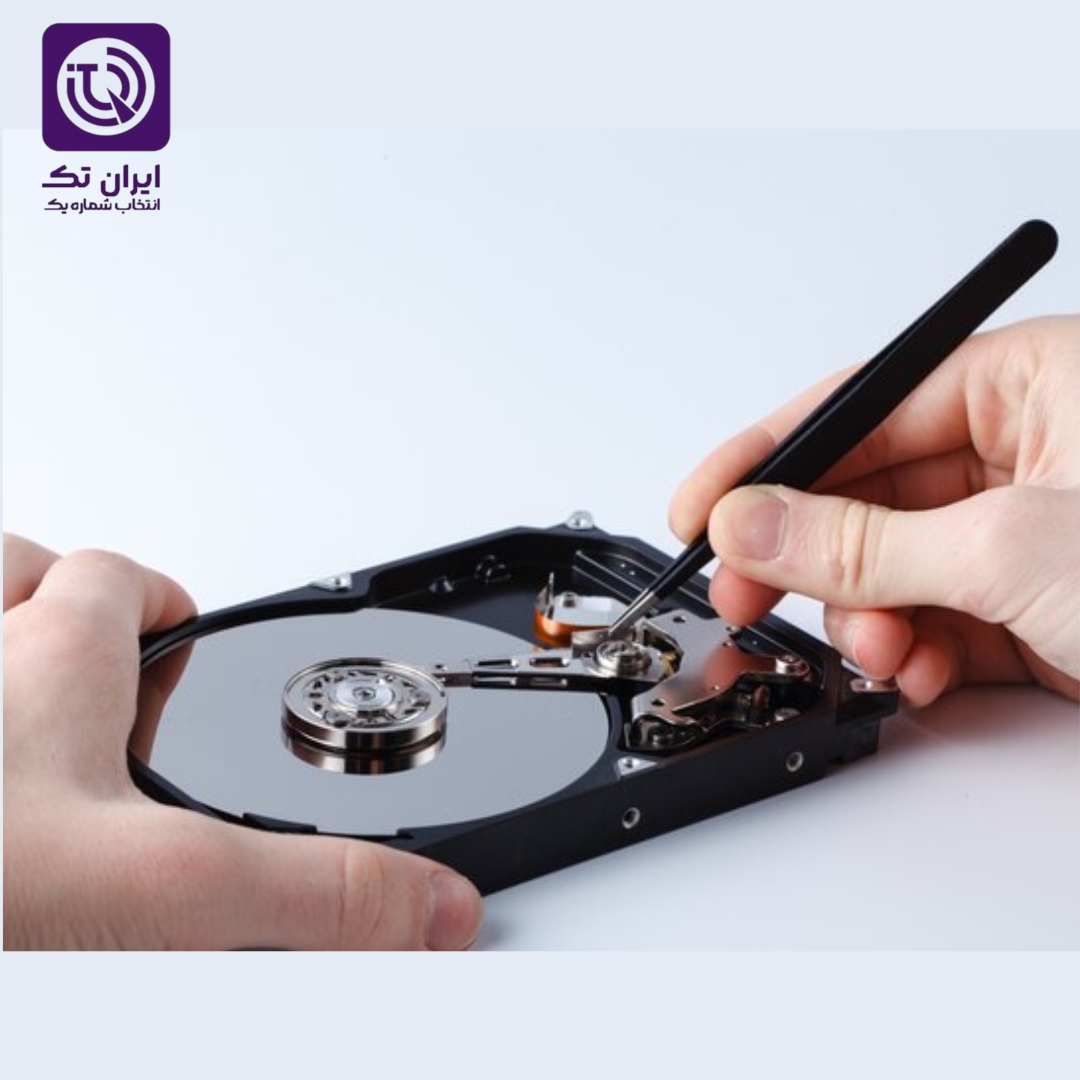
هارد دیسکهای اینترنال یکی از اجزای حیاتی کامپیوترها هستند که مسئولیت ذخیرهسازی دائمی اطلاعات را بر عهده دارند. اما همانند سایر قطعات سختافزاری، هارد دیسکها نیز ممکن است در طول زمان دچار مشکلات و خرابیهایی شوند. مشکلات هارد دیسک میتوانند از موارد نرمافزاری تا خرابیهای فیزیکی متنوع باشند و در صورت عدم رسیدگی به موقع، ممکن است به از دست رفتن اطلاعات و حتی عدم عملکرد صحیح سیستم منجر شوند. در این مقاله، مشکلات رایج هارد اینترنال را بررسی کرده و راهحلهایی برای آنها ارائه خواهیم داد.
شناخته نشدن هارد توسط سیستم
یکی از مشکلات رایج در هاردهای اینترنال این است که سیستم قادر به شناسایی آنها نیست. این مشکل میتواند به دلایل مختلفی رخ دهد.
دلایل احتمالی:
- خرابی کابلهای برق یا SATA
- عدم تنظیم صحیح در BIOS
- خرابی فیزیکی هارد دیسک
- مشکلات نرمافزاری و پارتیشنبندی نادرست
راهحلها:
۱. بررسی و تعویض کابلهای SATA و برق.
۲. ورود به BIOS و اطمینان از فعال بودن درگاه SATA.
۳. تست هارد دیسک بر روی یک سیستم دیگر.
۴. استفاده از Disk Management در ویندوز برای بررسی وضعیت پارتیشنها.
۵. اجرای دستور diskpart در خط فرمان و بررسی وضعیت دیسکها.
کند شدن عملکرد هارد دیسک
با گذشت زمان، عملکرد هارد دیسک ممکن است کاهش یابد و سیستم دچار تاخیر و کندی شود.
دلایل احتمالی:
- وجود بدسکتورهای زیاد
- پر شدن بیش از حد ظرفیت هارد دیسک
- وجود ویروس یا بدافزار
- تکهتکه شدن دادهها (برای HDD)
راهحلها:
۱. بررسی و رفع بدسکتورها با اجرای chkdsk /f /r در خط فرمان.
۲. پاکسازی فایلهای اضافی و آزادسازی فضای ذخیرهسازی.
۳. اسکن سیستم با نرمافزارهای آنتیویروس معتبر.
۴. دیفرگمنت کردن دیسک (برای HDD) از طریق ابزار Defragment and Optimize Drives.
۵. ارتقاء به SSD برای بهبود عملکرد کلی سیستم.
صدای غیرعادی از هارد
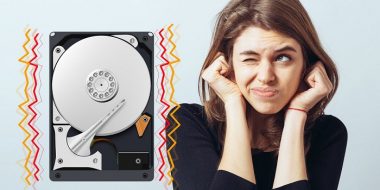
اگر هارد دیسک صداهای غیرعادی مانند کلیک کردن یا خشخش ایجاد کند، ممکن است نشانهای از خرابی سختافزاری باشد.
دلایل احتمالی:
- خرابی هد خواندن و نوشتن
- مشکل در موتور چرخان هارد دیسک
- ضربه یا آسیب فیزیکی
راهحلها:
۱. خاموش کردن سیستم برای جلوگیری از آسیب بیشتر.
۲. تهیه نسخه پشتیبان از اطلاعات در اولین فرصت ممکن.
۳. تست سلامت هارد با نرمافزارهایی مانند HDD Sentinel یا CrystalDiskInfo.
۴. در صورت تداوم مشکل، مراجعه به یک متخصص بازیابی اطلاعات.
فرمت نشدن هارد دیسک
گاهی ممکن است کاربران در هنگام فرمت کردن هارد دیسک با مشکلاتی مواجه شوند.
دلایل احتمالی:
- خرابی فایل سیستم
- وجود بدسکتورهای شدید
- دسترسی محدود به درایو
راهحلها:
۱. استفاده از Disk Management در ویندوز برای فرمت کردن درایو.
۲. اجرای diskpart در خط فرمان و استفاده از دستور clean برای پاکسازی پارتیشنها.
۳. بررسی هارد دیسک با نرمافزارهایی مانند EaseUS Partition Master.
۴. در صورت ادامه مشکل، تست هارد روی یک سیستم دیگر.
نمایش اشتباه ظرفیت هارد
گاهی ممکن است ظرفیت هارد دیسک کمتر از مقدار واقعی نمایش داده شود.
دلایل احتمالی:
- جدول پارتیشن خراب شده است.
- وجود فضای تخصیص نیافته (Unallocated Space).
- استفاده از تنظیمات ناسازگار در سیستمعامل.
راهحلها:
۱. بررسی وضعیت پارتیشنها در Disk Management.
۲. استفاده از ابزارهای مدیریت پارتیشن مانند MiniTool Partition Wizard برای تنظیم مجدد حجم درایو.
۳. بررسی و تعمیر جدول پارتیشن با اجرای chkdsk.
۴. در صورت امکان، ایجاد یک پارتیشن جدید با استفاده از Disk Management.
مشکل بوت نشدن سیستم به دلیل هارد
در برخی مواقع، سیستم ممکن است به دلیل مشکلات هارد، بوت نشود.
دلایل احتمالی:
- خرابی فایلهای بوت
- عدم شناسایی هارد در BIOS
- آسیب فیزیکی به هارد دیسک
راهحلها:
۱. ورود به BIOS و اطمینان از اینکه هارد دیسک در لیست بوت قرار دارد.
۲. اجرای دستور bootrec /fixmbr و bootrec /fixboot در محیط Windows Recovery.
۳. استفاده از یک سیستم دیگر برای بررسی سلامت هارد دیسک.
۴. در صورت شکست تمامی روشها، بازیابی اطلاعات و تعویض هارد دیسک.
نتیجه گیری
مشکلات هارد دیسک اینترنال میتوانند از مشکلات ساده نرمافزاری تا خرابیهای سختافزاری جدی متفاوت باشند. برای حل این مشکلات، در ابتدا باید کابلها، تنظیمات سیستم و وضعیت فیزیکی هارد بررسی شوند. در صورت نیاز، ابزارهای تخصصی برای تست سلامت هارد دیسک به کار گرفته شوند. همچنین، پشتیبانگیری منظم از اطلاعات میتواند از بروز مشکلات جبرانناپذیر جلوگیری کند. در نهایت، در صورتی که هارد دیسک دچار مشکلات فیزیکی شود، بهتر است برای بازیابی اطلاعات به یک متخصص مراجعه شود.
سوالات متداول
ممکن است کابلهای SATA یا برق معیوب باشند، درگاه SATA در BIOS غیرفعال شده باشد یا هارد دیسک دچار خرابی سختافزاری شده باشد. بررسی اتصالات، تنظیمات BIOS و تست هارد روی سیستم دیگر میتواند مشکل را مشخص کند.
با پاکسازی فایلهای غیرضروری، اجرای فرمان chkdsk برای بررسی بدسکتورها، دیفرگمنت کردن (برای HDD)، استفاده از آنتیویروس و ارتقای هارد به SSD میتوان عملکرد را بهبود بخشید.
این صداها معمولاً نشانه خرابی مکانیکی، آسیبدیدگی هد یا مشکل در موتور هارد است. در این شرایط بهتر است بلافاصله از اطلاعات نسخه پشتیبان تهیه کرده و به یک متخصص مراجعه کنید.
میتوان از Disk Management در ویندوز، ابزار diskpart در خط فرمان یا نرمافزارهای مدیریت پارتیشن مانند EaseUS Partition Master برای فرمت و بازیابی پارتیشنها استفاده کرد.
مشکلاتی مانند خرابی فایلهای بوت، عدم شناسایی هارد در BIOS یا خرابی سختافزاری ممکن است دلیل این مشکل باشند. بررسی ترتیب بوت در BIOS، اجرای دستورات bootrec /fixmbr و bootrec /fixboot و در نهایت تست سلامت هارد میتوانند کمککننده باشند.


