


وبلاگ
روش اتصال و نصب هارد اکسترنال بدون بروز خطا

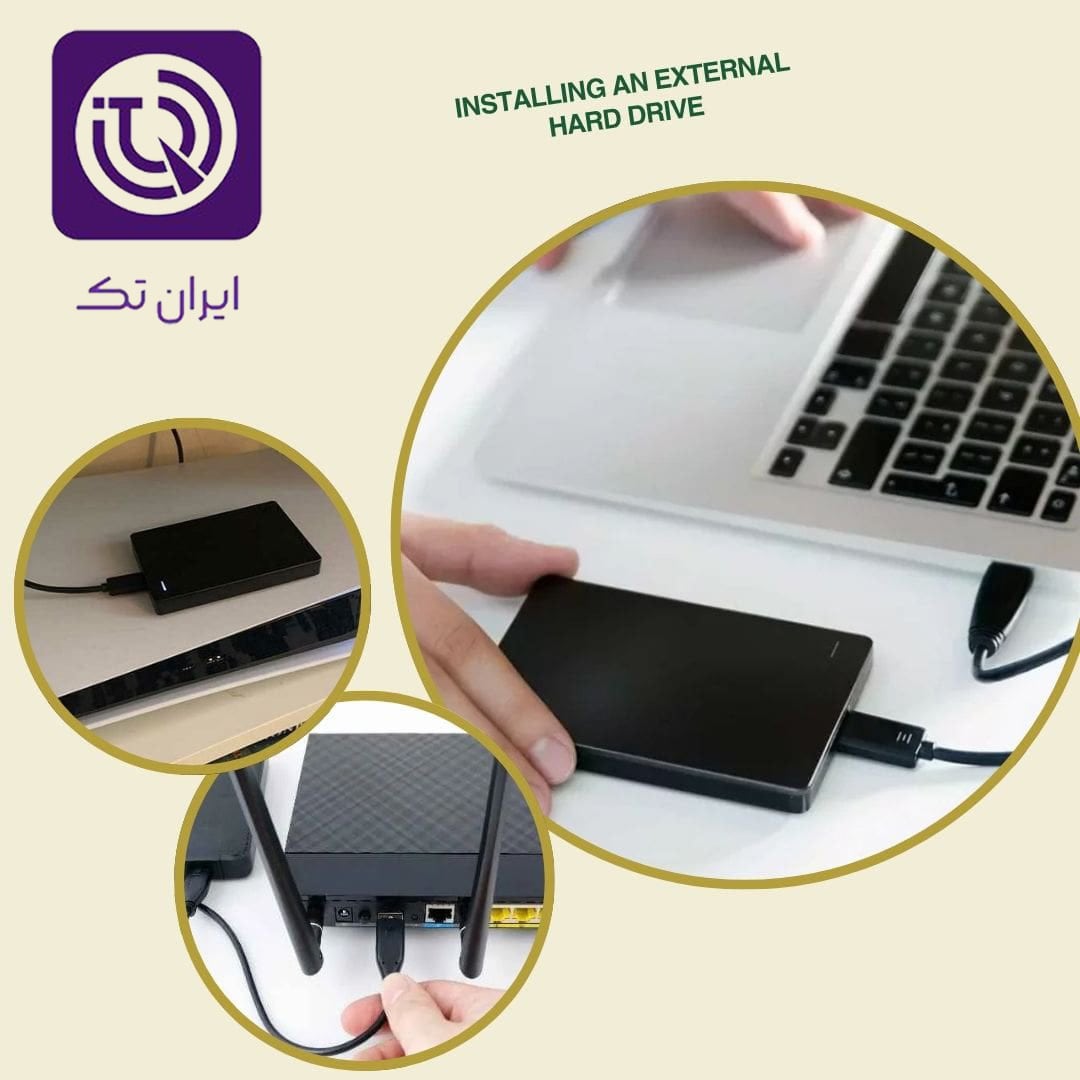
در دنیای امروز نگهداری ایمن و پایدار از فایلهای شخصی، حرفهای و تجاری یک ضرورت است. هارد اکسترنال (External Hard Drive)، به عنوان یکی از محبوبترین و قابل اعتمادترین راهحلهای ذخیرهسازی خارجی، نقش کلیدی در جلوگیری از از دست رفتن دادهها ایفا میکند. با این حال، بسیاری از کاربران — حتی با تجربه — با اتصال اولیه یا نصب این دستگاه با مشکلاتی مانند عدم شناسایی، خطا در خواندن، یا حتی خرابی فیزیکی مواجه میشوند. این مشکلات نه تنها زمان، بلکه ارزشمندترین دارایی شما — یعنی اطلاعات — را به خطر میاندازند. راهحلهای سادهای وجود دارند که با رعایت آنها، میتوانید هارد اکسترنال خود را بدون هیچ گونه خطا، نصب و بهکار ببرید. این مقاله، جامعترین راهنمای موجود در زبان فارسی را ارائه میدهد: از انتخاب صحیح دستگاه تا رفع خطاهای پیچیده، از اتصال فیزیکی تا تنظیمات سیستمی. اگر قصد دارید هرگز با پیام «This disk is not formatted» یا «The device is not recognized» مواجه نشوید، این راهنما از طرف **irantech** برای شماست. پس با ما همراه باشید.
درک اساسی هارد اکسترنال/ از ساختار فیزیکی تا پروتکلهای ارتباطی
هارد اکسترنال (External Hard Drive) در واقع یک هارد دیسک درونی (Internal HDD یا SSD) است که در یک کیس فلزی یا پلاستیکی با تجهیزات اضافی مانند منبع تغذیه، کنترلر و پورت اتصال (مانند USB 3.2 Gen 2x2 یا Thunderbolt 4) قرار گرفته است. این کیس، دستگاه را در برابر ضربه، گرما و رطوبت محافظت میکند. اما مهمتر از ساختار فیزیکی، پروتکل ارتباطی آن است. اکثر هاردهای اکسترنال از پورت USB استفاده میکنند — اما نسخههای مختلف آن، سرعت و قابلیت اطمینان را تغییر میدهند. مثلاً USB 2.0 با سرعت حداکثر 480 Mbps، در مقایسه با USB 3.2 Gen 2x2 که تا 20 Gbps را پشتیبانی میکند، تقریباً چهل بار کندتر است. این تفاوت، در انتقال فایلهای حجیم مثل ویدیوهای 4K یا پروژههای گرافیکی، تفاوت زندگی و مرگ را ایجاد میکند. همچنین، بسیاری از کاربران فراموش میکنند که هارد اکسترنال ممکن است از فایل سیستمهای مختلفی مانند NTFS، exFAT، یا HFS+ استفاده کند — و این امر مستقیماً بر سازگاری با سیستم عامل شما تأثیر میگذارد. **اگر هارد شما برای macOS ساخته شده و با فرمت HFS+ باشد، در ویندوز بدون نرمافزار اضافی قابل خواندن نخواهد بود.** همین امر، یکی از رایجترین دلایل بروز خطا در اتصال است. بنابراین، قبل از هر اتصالی، باید بدانید که دستگاه شما چه فرمتی دارد، چه پورتی دارد، و چه سیستم عاملی را هدف قرار داده است. این دانش پایه، پایهای است که بر آن، تمام روشهای نصب و اتصال سالم ساخته میشود.
عوامل کلیدی در انتخاب هارد اکسترنال مناسب
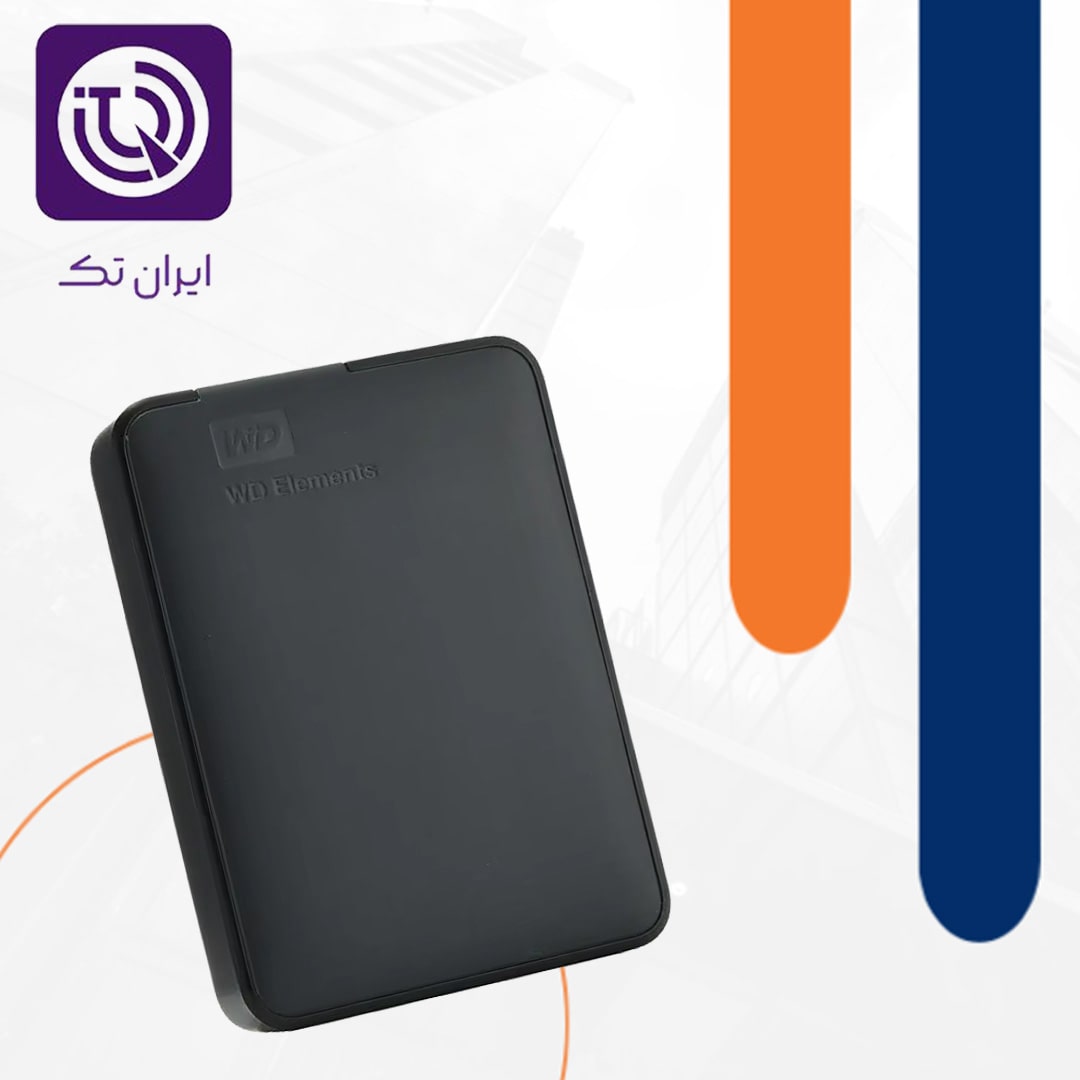
انتخاب هارد اکسترنال، فقط به ظاهر و برند بستگی ندارد. این تصمیم، تأثیر مستقیمی بر طول عمر دستگاه، سرعت انتقال داده، و حتی امنیت آن دارد. در این بخش، به ۷ عامل کمتر شناختهشده اما حیاتی اشاره میکنیم که در هر راهنمای خریدی معمولاً نادیده گرفته میشوند:
1. نوع دیسک/ HDD یا SSD؟
هارد دیسک مکانیکی (HDD) ارزانتر است اما آسیبپذیرتر. اگر قصد دارید هارد را بهطور مداوم جابجا کنید، SSD گزینه ایمنتری است. SSD بدون قطعه متحرک است، بنابراین در برابر لرزش و ضربه مقاومتر است — و سرعت خواندن/نوشتن آن از ۳۰۰ تا ۲۰۰۰ مگابایت بر ثانیه متغیر است، در حالی که HDD معمولاً کمتر از ۱۶۰ مگابایت بر ثانیه عمل میکند.
2. پورت اتصال/ USB 3.0 - USB-C یا Thunderbolt؟
اگر لپتاپ شما فقط پورت USB-A دارد، اما هارد شما از USB-C استفاده میکند، نیاز به آداپتور خواهید داشت. اما آداپتورهای ارزان، معمولاً باعث کاهش سرعت و حتی خطا در انتقال داده میشوند. بهتر است از کابلهای اصلی و تأییدشده توسط سازنده استفاده کنید.
3. منبع تغذیه خارجی/ External Power
هاردهای ۲.۵ اینچی معمولاً از طریق USB تغذیه میشوند، اما هاردهای ۳.۵ اینچی نیاز به آداپتور تغذیه جداگانه دارند. اگر از پورت USB کمتوان (مثلاً در کیبورد یا هابهای غیرفعال) استفاده کنید، ممکن است هارد بهطور مکرر قطع و وصل شود — این امر بهشدت بر روی سلامت فیزیکی دیسک تأثیر منفی میگذارد.
4. سازگاری فرمت فایل سیستم
هارد جدید معمولاً با exFAT فرمت شده است — که برای ویندوز و مک هر دو قابل خواندن است. اما بعضی از سازندگان، هارد را با NTFS (ویندوز) یا APFS (مک) فرمت میکنند. این امر، برای کاربران چندسیستمی، فاجعه است. همیشه قبل از خرید، فرمت را بررسی کنید.
5. قابلیت رمزنگاری سختافزاری/ Hardware Encryption
برخی هاردهای اکسترنال (مانند سری Western Digital My Passport یا Samsung T7 Shield) دارای رمزنگاری سختافزاری 256-bit AES هستند. این ویژگی، دادهها را حتی در صورت سرقت، ایمن نگه میدارد — بدون نیاز به نرمافزارهای اضافی.
6. مقاوم در برابر شوک- آب و گرما
اگر در محیطهای ناپایدار کار میکنید (مثلاً گزارشنویسی میدانی، عکاسی خارج از استودیو)، به دنبال هاردهای با استاندارد IP65 یا MIL-STD-810H باشید. مدلهایی مانند LaCie Rugged یا SanDisk Extreme Pro این استانداردها را دارند.
7. ضمانت و پشتیبانی فنی
بسیاری از کاربران، تنها به یک سال گارانتی اکتفا میکنند. اما هارد اکسترنال معمولاً ۳ تا ۵ سال عمر مفید دارد. هاردهایی که ۵ سال گارانتی میدهند (مانند Seagate Backup Plus Slim) اغلب با کیفیت بالاتری ساخته شدهاند. همچنین، بررسی نظرات کاربران در سایتهای معتبر مانند **Amazon** یا **Newegg** — نه فقط در فروشگاههای داخلی — ضروری است.
آمادهسازی محیط فیزیکی قبل از اتصال هارد اکسترنال
بسیاری از خطاها — حتی آنهایی که به نظر "نرمافزاری" میرسند — در واقع ریشه در محیط فیزیکی دارند. قبل از اینکه هارد اکسترنال را به کامپیوتر متصل کنید، باید چندین مرحله ایمنی را رعایت کنید. این مراحل، بهظاهر ساده، اما حیاتی هستند:
- اطمینان از پاکیزگی محیط
ابتدا، از **پاکیزگی محیط** اطمینان حاصل کنید. گردوغبار، رطوبت و حتی برقهای ناپایدار، میتوانند به سیستمهای حساس الکترونیکی آسیب برسانند. هارد اکسترنال، مانند یک قلب الکترونیکی است: اگر در محیطی با رطوبت بالا یا دمای بالای ۴۰ درجه سانتیگراد قرار گیرد، احتمال خرابی سیستم کنترلر افزایش مییابد. اگر در فضای باز کار میکنید، از کیسه ضد رطوبت یا جعبه محافظ استفاده کنید.
- بررسی پورت USB
سپس، **پورت USB را بررسی کنید**. از پورتهای مستقیم روی مادربرد استفاده کنید، نه از هابهای USB یا کیبوردهای دارای پورت USB. هابهای غیرفعال (بدون تغذیه خارجی) معمولاً جریان کافی را برای هاردهای ۳.۵ اینچی یا حتی برخی SSDهای پرسرعت ارائه نمیدهند. این امر باعث میشود هارد در حین نوشتن داده، ناگهان قطع شود — و این دقیقاً همان موقعیتی است که **File System Corruption** را ایجاد میکند. اگر از لپتاپ استفاده میکنید، از پورتهای USB-C/Thunderbolt که توان بیشتری دارند، استفاده کنید.
- استفاده از کابل اتصال اصلی
**کابل اتصال با کیفیت** نیز یکی از بزرگترین عوامل خطا است. کابلهای غیراصلی، یا کابلهایی که از نظر فیزیکی خم شده یا دارای ترک خوردگی هستند، میتوانند ارتباط را ناپایدار کنند. حتی یک تماس ناقص در یکی از ۸ رشته داخلی کابل USB، میتواند باعث شود سیستم، هارد را بهعنوان یک دستگاه "Unknown Device" شناسایی کند. همیشه از کابل اصلی هارد استفاده کنید — و اگر آن را از دست دادید، فقط از کابلهای تأییدشده توسط سازنده (مثلاً کابلهای اصلی Seagate یا WD) استفاده کنید.
- جلوگیری از برق ناپایدار
در نهایت، **از برق ناپایدار جلوگیری کنید**. اگر در منطقهای زندگی میکنید که قطعی برق مکرر است، از یک **UPS (Uninterruptible Power Supply)** استفاده کنید — حتی اگر فقط یک مدل کوچک و ارزان. این دستگاه، در صورت قطع برق، به شما چند ثانیه زمان میدهد تا بهدرستی هارد را از سیستم خارج کنید. بدون این کار، خطر از دست رفتن دادهها و خرابی فایل سیستم، به شدت افزایش مییابد.
روند اتصال فیزیکی هارد اکسترنال چگونه است؟
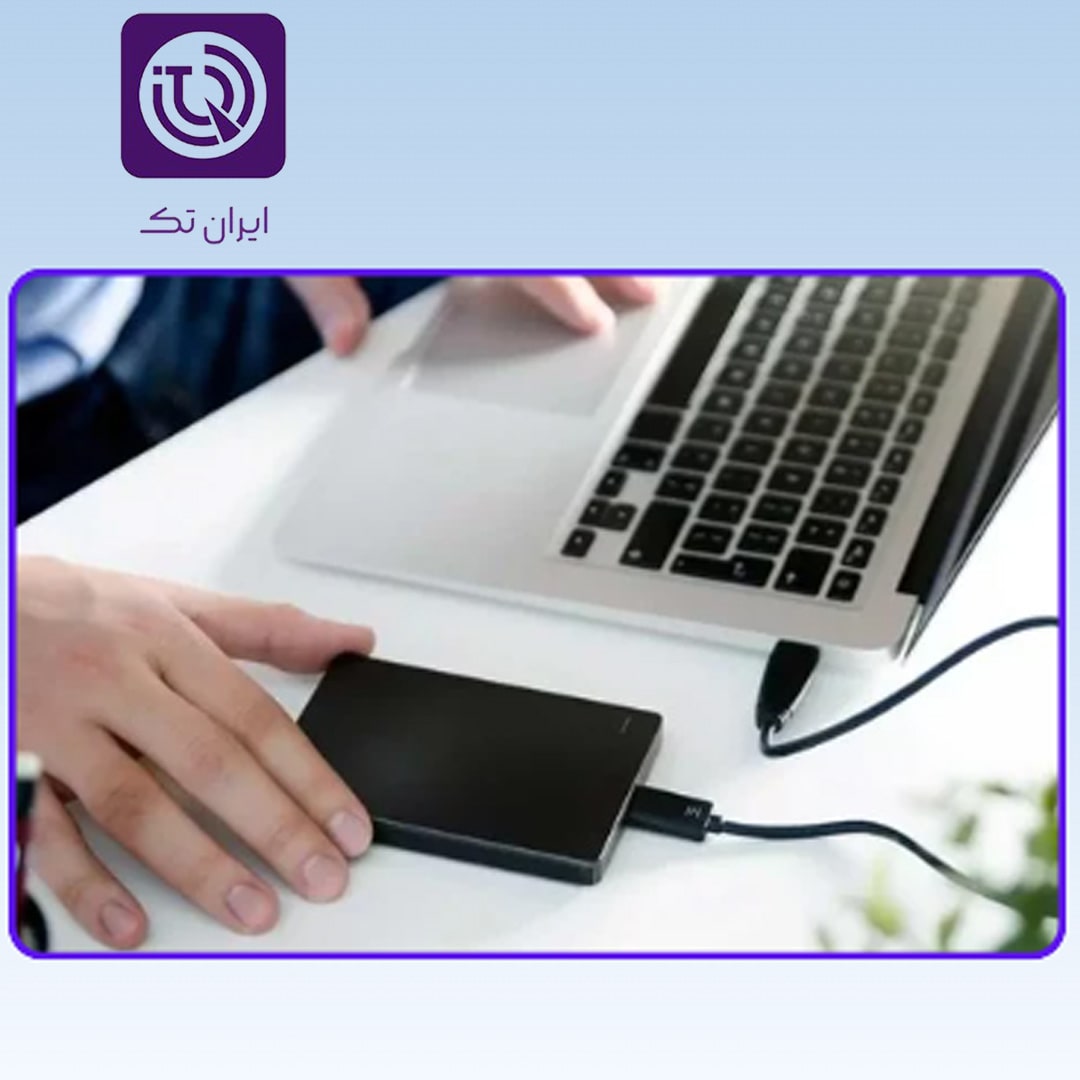
اتصال هارد اکسترنال، ساده به نظر میرسد. اما دقیقاً چگونه باید انجام شود تا از خطاها جلوگیری شود؟ اینجا روند کاملاً دقیق و ایمن را برای هر سیستم عامل بیان میکنیم — با تأکید بر جزئیاتی که هیچ راهنمایی به آنها نمیپردازد:
مراحل اتصال برای کاربران ویندوز/ Windows 10-11
- کامپیوتر را روشن کنید و بهطور کامل بارگذاری کنید.
اتصال هارد در حین بوت کردن سیستم — بهویژه در لپتاپهای قدیمی — میتواند باعث شود سیستم، دستگاه را بهدرستی تشخیص ندهد. همیشه منتظر شوید تا دسکتاپ کاملاً ظاهر شود.
- کابل اتصال را به هارد اکسترنال وصل کنید.
اگر هارد نیاز به تغذیه خارجی دارد، ابتدا آداپتور را به برق وصل کنید، سپس به هارد. این ترتیب، از جریان ناگهانی جلوگیری میکند.
- کابل دیگر را به پورت USB مادربرد وصل کنید.
از پورتهای پشتی یا کناری لپتاپ استفاده کنید — نه پورتهای کیبورد یا هاب. اگر از USB-C استفاده میکنید، از کابلهای تأییدشده با علامت USB-IF یا Thunderbolt استفاده کنید.
- صبر کنید تا سیستم دستگاه را شناسایی کند.
معمولاً ۵ تا ۱۵ ثانیه طول میکشد. در این زمان، اجازه ندهید که هارد را جابجا کنید یا کابل را لمس کنید. هر تحرک ناگهانی، میتواند باعث خطا در اتصال شود.
- به "This PC" بروید و دستگاه را بررسی کنید.
اگر هارد را ندیدید، به "Disk Management" بروید (با فشار دادن Win + X و انتخاب Disk Management). اگر هارد در لیست ظاهر شد اما "Unallocated" بود، نیاز به فرمت دارد — اما قبل از آن، از دادههای موجود ایمنی بگیرید (اگر امکان دارد).
مراحل اتصال برای کاربران macOS و بالاتر
- دستگاه را در حالت خاموش یا خواب (Sleep) نصب نکنید.
مکها در حالت خواب، پورتهای USB را بهصورت جزئی قطع میکنند. این امر باعث میشود هارد بهدرستی mount نشود.
- کابل را به پورت USB-C یا Thunderbolt وصل کنید.
اگر از کابل USB-A استفاده میکنید، از آداپتور اصلی Apple یا Belkin استفاده کنید. آداپتورهای غیراصلی، معمولاً باعث ایجاد خطای "The disk you inserted was not readable by this computer" میشوند.
- پس از اتصال، به "Finder" بروید و در سمت چپ، در بخش "Locations" دستگاه را جستجو کنید.
اگر هارد نمایش داده نشد، به "Disk Utility" بروید (از طریق Spotlight با فشار دادن Cmd + Space و تایپ "Disk Utility"). در اینجا، هارد را در لیست دستگاهها ببینید. اگر ظاهر شد، اما "Mount" نشد، روی آن کلیک کنید و "Mount" را انتخاب کنید.
- اگر هارد با فرمت NTFS است، ممکن است فقط خواندنی باشد.
macOS بهصورت پیشفرض، نمیتواند روی NTFS نوشت. برای نوشتن، باید از نرمافزارهایی مانند **Paragon NTFS** یا **Tuxera NTFS** استفاده کنید — یا هارد را بهصورت مجدد exFAT فرمت کنید (با پشتیبانگیری از دادهها).
#### **نکته حیاتی برای هر دو سیستم:**
> **هرگز هارد را بدون "Eject" یا "Safely Remove" قطع نکنید.**
> حتی اگر کامپیوتر شما به نظر "آرام" است، ممکن است فرآیند نوشتن داده در پسزمینه ادامه داشته باشد. قطع ناگهانی، باعث خرابی ساختار فایلهای سیستمی (File System Metadata) میشود — و این خطا، گاهی غیرقابل بازیابی است.
⚠️ نکته حیاتی برای هر دو سیستم:
**هرگز هارد را بدون "Eject" یا "Safely Remove" قطع نکنید.** حتی اگر کامپیوتر شما به نظر "آرام" است، ممکن است فرآیند نوشتن داده در پسزمینه ادامه داشته باشد. قطع ناگهانی، باعث خرابی ساختار فایلهای سیستمی (File System Metadata) میشود — و این خطا، گاهی غیرقابل بازیابی است.
تنظیمات ضروری هارد اکسترنال برای عملکردی ایمن
🔧 تنظیمات پیشرفته در ویندوز
- **غیرفعال کردن "Quick Removal" و فعال کردن "Better Performance"**
رفتن به Device Manager → Disk Drives → روی هارد کلیک راست → Properties → Policies → گزینه "Better Performance" را انتخاب کنید. این کار، باعث میشود ویندوز از کش حافظه (Cache) استفاده کند — که سرعت را افزایش میدهد. اما حتماً قبل از قطع، هارد را Safely Remove کنید — در غیر این صورت، خطر از دست رفتن داده افزایش مییابد.
- **غیرفعال کردن Sleep و Hibernate برای USB**
در Control Panel → Power Options → Change plan settings → Change advanced power settings → USB settings → USB selective suspend setting → Disable. این کار جلوی قطع خودکار پورتهای USB را میگیرد.
🔧 تنظیمات پیشرفته در macOS
- **غیرفعال کردن "Put hard disks to sleep when possible"**
در System Settings → Battery (یا Power Adapter) → از گزینه "Put hard disks to sleep when possible" خارج شوید. این تنظیم، از خواب ناگهانی هارد جلوگیری میکند — که گاهی باعث خطا در دسترسی به دادهها میشود.
- **استفاده از Disk Utility برای بررسی سلامت دیسک**
هر ۳ ماه یک بار، از ابزار "First Aid" در Disk Utility استفاده کنید. این ابزار، خطاهای سطح فایل سیستم را تشخیص و اصلاح میکند — بدون نیاز به فرمت کردن.
رفع خطاهای رایج در نصب هارد اکسترنال
حتی با رعایت تمام مراحل بالا، گاهی خطاهایی رخ میدهند. اینجا، ۱۰ خطا رایج را با راهحلهای دقیق و اثباتشده برای هر کدام ارائه میدهیم:
- خطای "The disk is not formatted" (ویندوز)
**علت:** فایل سیستم خراب شده یا سیستم عامل نمیتواند آن را تشخیص دهد.
**راهحل:**
- از نرمافزارهایی مانند **Recuva** یا **EaseUS Data Recovery Wizard** برای بازیابی دادهها استفاده کنید.
- سپس، در Disk Management، هارد را انتخاب کنید → Right Click → Format → فرمت exFAT را انتخاب کنید.
- **هیچگاه از "Quick Format" برای هاردهای جدید استفاده نکنید.** همیشه از "Full Format" استفاده کنید — حتی اگر زمان بیشتری ببرد.
- خطای "The disk you inserted was not readable by this computer" (مک)
**علت:** فرمت NTFS یا HFS+ با امتیازات مک.
**راهحل:**
- از Disk Utility → First Aid استفاده کنید.
- اگر کمک نکرد، از نرمافزار **Paragon NTFS for Mac** استفاده کنید.
- اگر دادهها مهم هستند، هارد را به کامپیوتر ویندوزی وصل کنید و از آنجا دادهها را کپی کنید.
- خطای "USB Device Not Recognized"
**علت:** کابل خراب، پورت معیوب، یا درایور خراب.
**راهحل:**
- کابل را عوض کنید.
- به Device Manager → Universal Serial Bus controllers → همه USB Root Hubs را Right Click → Uninstall → سپس کامپیوتر را ریستارت کنید. ویندوز بهصورت خودکار درایورها را نصب میکند.
- از پورت دیگری استفاده کنید.
- خطای "Access Denied" یا "You don’t have permission"
**علت:** مالکیت فایلها به کاربر دیگری تعلق دارد.
**راهحل:**
- در ویندوز: روی پوشه کلیک راست → Properties → Security → Advanced → Change → نام کاربری خود را وارد کنید → OK → Enable inheritance.
- در مک: از Terminal استفاده کنید: `sudo chown -R $USER /Volumes/YourDriveName`
- خطای هارد صدای "کلیک" میکند (Click of Death)
**علت:** خرابی مکانیکی هارد HDD.
**راهحل:**
- فوراً هارد را قطع کنید.
- از نرمافزارهای تخصصی مثل **HDD Regenerator** یا **TestDisk** استفاده کنید — اما فقط در محیط خشک و خنک.
- اگر دادهها حیاتی هستند، به مرکز تخصصی بازیابی داده (Data Recovery Lab) ببرید — نه به خانه.
- خطای هارد در ویندوز نمایش داده میشود، اما در مک نه و بالعکس
**علت:** فرمت ناسازگار.
**راهحل:**
- هارد را فرمت مجدد کنید به exFAT.
- قبل از آن، دادهها را از طریق یک کامپیوتر دیگر کپی کنید.
- خطای سرعت بسیار پایین (مثلاً ۵ MB/s)
**علت:** اتصال USB 2.0 به جای 3.0، یا کابل ضعیف.
**راهحل:**
- در Device Manager → Device Instance Path را بررسی کنید — اگر "USB\ROOT_HUB20" بود، یعنی USB 2.0 است.
- کابل و پورت را عوض کنید.
- از نرمافزار **CrystalDiskInfo** برای بررسی سرعت واقعی دستگاه استفاده کنید.
- خطای هارد در سیستم نمایش داده میشود، اما فایلها نمایش داده نمیشوند
**علت:** فایلها پنهان شدهاند یا امتیازات از بین رفتهاند.
**راهحل:**
- در ویندوز: در File Explorer → View → انتخاب "Hidden items".
- در مک: در Terminal: `ls -a /Volumes/DriveName`
- اگر فایلها دیده شدند، از ابزار **PhotoRec** برای بازیابی استفاده کنید.
- خطای هارد بهطور مکرر قطع و وصل میشود
**علت:** جریان ناپایدار، کابل ضعیف، یا هارد معیوب.
**راهحل:**
- از آداپتور تغذیه جداگانه استفاده کنید.
- از کابلهای اصلی استفاده کنید.
- از نرمافزار **CrystalDiskInfo** برای بررسی SMART Status استفاده کنید — اگر "Reallocated Sectors Count" بالا بود، هارد در حال مرگ است.
- خطای هارد را نمیتوان فرمت کرد — گزینه "Format" غیرفعال است
**علت:** هارد در حالت Read-Only است، یا یک قفل سختافزاری فعال است.
**راهحل:**
- در ویندوز: از Command Prompt (Admin) استفاده کنید:
`diskpart` → `list disk` → `select disk X` → `attributes disk clear readonly` → `exit`
- در مک: از Terminal: `diskutil unmountDisk /dev/diskX` → `diskutil eraseDisk exFAT MyDrive /dev/diskX`
مراقبت و پشتیبانگیری از هارد اکسترنال
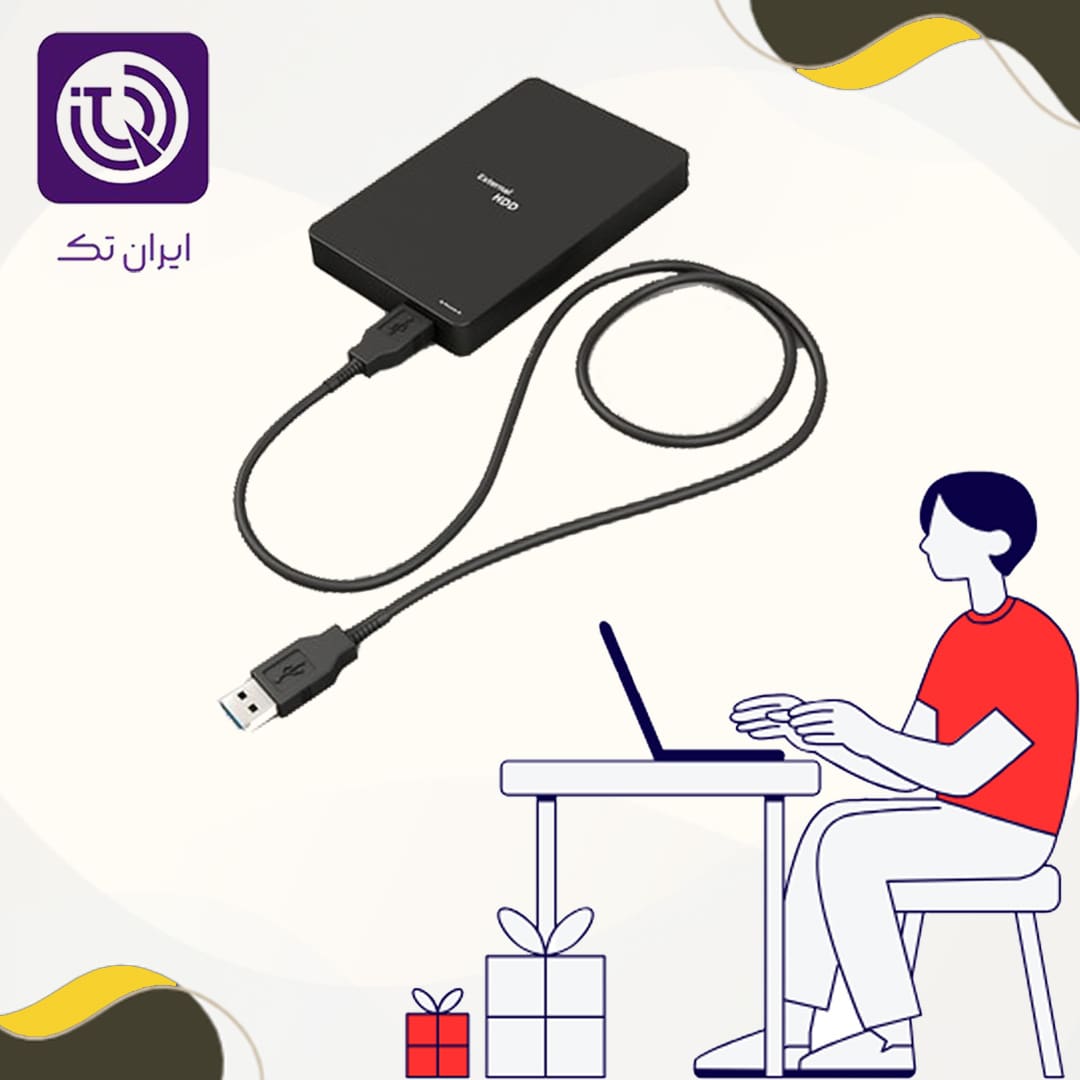
اتصال ایمن، فقط شروع است. نگهداری منظم، ماندگاری دستگاه را تضمین کرده و از خطاها در بلندمدت جلوگیری میکند. در این بخش، چهار استراتژی کلیدی را برای نگهداری بلندمدت هارد اکسترنال ارائه میدهیم:
انجام بکاپهای منظم و خودکار
- از نرمافزارهایی مانند **Mac Time Machine** (برای مک) یا **Windows Backup and Restore** (برای ویندوز) استفاده کنید.
- اگر به دنبال پیشرفتهتر هستید، از **FreeFileSync** (رایگان) یا **SyncBackFree** استفاده کنید — اینها امکان همگامسازی دوطرفه را دارند.
- بکاپ را هر ۷ روز یکبار انجام دهید — حتی اگر فقط چند فایل تغییر کرده باشد.
اجتناب از حرارت و رطوبت
- هارد را روی سطح نرم (مانند صندلی یا تخته) قرار ندهید — این امر باعث تجمع گرما میشود.
- از اسپریهای ضد رطوبت در کیسه ذخیرهسازی استفاده کنید — بهویژه در فصلهای مرطوب.
- هر ۳ ماه یک بار، هارد را در محیط خشک و خنک (۲۰–۲۵ درجه) قرار دهید — حتی اگر استفاده نمیکنید.
بررسی سلامت دیسک با SMART
- نرمافزار **CrystalDiskInfo** (ویندوز) یا **DriveDx** (مک) را نصب کنید.
- این نرمافزارها، وضعیت SMART (Self-Monitoring, Analysis and Reporting Technology) را چک میکنند.
- اگر مقدار "Reallocated Sector Count" یا "Current Pending Sector" بیش از ۱۰ بود، هارد را تعویض کنید — حتی اگر هنوز کار میکند.
اجتناب از نوشتن بیش از حد و فرمت مکرر
- هارد اکسترنال برای **ذخیرهسازی موقت** طراحی نشده است.
- نباید از آن برای نصب بازی، اجرای نرمافزار، یا ذخیره فایلهای موقت استفاده کنید.
- هر بار که هارد را فرمت میکنید، یک لایه از سلولهای حافظه آن تخریب میشود — حتی در SSDها.
نکات امنیتی در مورد هارد اکسترنال برای کاربران حرفهای
💡 رمزنگاری سختافزاری (Hardware Encryption)
بسیاری از هاردهای اکسترنال (مانند **Samsung T7 Shield** یا **WD My Passport**) دارای رمزنگاری 256-bit AES با کلید فیزیکی هستند. این کلید، بدون رمز عبور، دسترسی به دادهها را غیرممکن میکند — حتی اگر هارد را به کامپیوتر دیگری وصل کنید. این گزینه، از رمزنگاری نرمافزاری (مانند VeraCrypt) بهتر است، زیرا سرعت را کاهش نمیدهد و نیاز به نصب نرمافزار ندارد.
💡 استفاده از پروتکلهای ایمنتر: Thunderbolt 4 و USB4
Thunderbolt 4، نه تنها سرعت بالایی دارد، بلکه از پروتکل PCIe 4.0 استفاده میکند — که امکان اتصال مستقیم به SSD داخلی را فراهم میکند. این امر، از نظر امنیتی نیز بهتر است — زیرا اتصال مستقیم به مادربرد، امکان حملههای سطح پایین (مانند DMA Attack) را کاهش میدهد.
💡 استفاده از راهحلهای ترکیبی: هارد اکسترنال + کلونینگ ابری
یک استراتژی حرفهای:
- هارد اکسترنال را برای دسترسی فیزیکی و سریع استفاده کنید.
- هر ۲۴ ساعت یک بار، دادهها را به یک سرویس ابری مانند **Backblaze** یا **iCloud** همگامسازی کنید.
- این روش، از هر دو نوع خطر — فیزیکی (سیل، آتش، سرقت) و نرمافزاری (ویروس، خرابی فایل سیستم) — جلوگیری میکند.
💡 نگهداری رزرو: هارد دوم برای بکاپ
یک قانون طلایی: **Rule of 3-2-1**
- ۳ نسخه از دادهها داشته باشید.
- ۲ نسخه روی رسانههای متفاوت (مثلاً هارد اکسترنال + SSD داخلی).
- ۱ نسخه در مکان دیگر (ابر یا مکان ایمن خارج از خانه).
این روش، توسط ناسا، بانکها و شرکتهای بزرگ استفاده میشود — و برای شما نیز توصیه میشود.
همچنین مقاله های زیر را مطالعه نمایید:
کلام آخر/ آیا اتصال ایمن هارد اکسترنال اهمیت دارد؟
اتصال هارد اکسترنال، از نظر فیزیکی ساده به نظر میرسد — اما در واقع، یک ترکیب ظریف از دانش فنی، رعایت نکات ایمنی، و درک عمیق از ساختار دادههاست. یک کابل ناکارآمد، یک فرمت نادرست، یا یک قطع ناگهانی برق — میتوانند ماهها تلاش شما را از بین ببرند. این مقاله، تمامی این خطرات را بهصورت جامع و بدون تعمیم، بررسی کرده است. شما اکنون نه تنها میدانید چگونه هارد را به کامپیوتر وصل کنید، بلکه میدانید چرا باید از کابل اصلی استفاده کنید، چرا باید از exFAT برای انتقال بین سیستمها استفاده کنید، و چرا باید هر ۳ ماه یک بار سلامت دستگاه را چک کنید. این دانش، نه تنها از دادههای شما محافظت میکند، بلکه زمان، هزینه و آرامش شما را نیز حفظ میکند. هارد اکسترنال، یک وسیله ساده نیست — یک نگهبان مطمئن برای آینده شماست.بنابراین به توصیه ایران تک با رعایت این راهنما، دیگر هیچگاه نخواهید گفت: "من دادههام را از دست دادم". شما اکنون، آماده هستید — نه فقط برای اتصال، بلکه برای حفظ.
سوالات متداول
آیا میتوانم هارد اکسترنال را بدون ایمن خارج کردن قطع کنم؟
خیر. قطع ناگهانی میتواند باعث خرابی فایل سیستم و از دست رفتن داده شود.
چه فرمتی برای اتصال هارد اکسترنال به ویندوز و مک بهترین است؟
exFAT — بهترین ترکیب از سازگاری، سرعت و پشتیبانی از فایلهای بزرگ.
آیا هارد اکسترنال میتواند بهجای هارد داخلی استفاده شود؟
بله، اما فقط برای دادههای غیرفعال. اجرای سیستم عامل یا نرمافزارهای سنگین از آن توصیه نمیشود.


