


وبلاگ
نکاتی جهت محافظت از اطلاعات لپتاپ هنگام سفر

در عصری که اطلاعات شخصی، تجاری و حساس در قالب فایلهای دیجیتال در لپتاپهای ما سکونت میکنند، سفر کردن دیگر تنها حرکت فیزیکی نیست؛ بلکه انتقال یک جهان دیجیتال از نقطهای به نقطهدیگر است. هر بار که لپتاپ خود را در فرودگاه، هتل، قطار یا کافهای شلوغ قرار میدهید، در واقع یک درب نامرئی به دنیای خود باز میکنید — دربی که هر کسی میتواند با یک نگاه، یک دستگاه کوچک یا یک سیگنال بیسیم، از آن عبور کند. اطلاعاتی که شما به عنوان یک فرد، کارمند یا کسبوکار دارید، ممکن است حاوی اسناد مالی، ایمیلهای حساس، رمزهای عبور، یا حتی دادههای مشتریان باشد. نادیده گرفتن این خطرات، نه تنها نقض حریم خصوصی، بلکه تهدیدی جدی برای امنیت سازمانی و حتی هویت شماست. در سفرهای طولانی یا مکرر، حتی کوچکترین بیتوجهی میتواند به فاجعهای دیجیتال منجر شود. این مقاله، نه یک راهنمای سریع، بلکه یک دفترچه راهنمای جامع و عمیق برای محافظت از اطلاعات لپتاپ هنگام سفر است. هر خط از آن، نتیجه تجربههای واقعی، تحلیلهای امنیتی و هشدارهای تاریخی از حملات موفق به سفرکنندگان است. توصیه irantech این است که آماده باشید؛ چرا که، امنیت شما، در دست خودتان است.
پیشآمادهسازی لپتاپ قبل از سفر
قبل از اینکه کیف خود را ببندید و از در خانه خارج شوید، باید لپتاپ شما به عنوان یک سیستم امن، نه فقط یک دستگاه کاری، آماده شود. این مرحله، مانند بستن قفل خانه قبل از رفتن به کار است — اما در دنیای دیجیتال، قفلها معمولاً نامرئی هستند. اولین و مهمترین قدم، **پاکسازی اطلاعات غیرضروری** است. فایلهای موقت، دانلودهای قدیمی، عکسهای شخصی، و حتی تاریخچه مرورگر — همه اینها میتوانند به عنوان راههای ورود برای مهاجمان عمل کنند. استفاده از ابزارهایی مانند **CCleaner** یا حتی تابع **Disk Cleanup** در ویندوز، میتواند به شما کمک کند تا فضای ذخیرهسازی را پاک کنید، اما همیشه به یاد داشته باشید: پاکسازی فیزیکی ممکن است اطلاعات را از دید عمومی پنهان کند، اما نه از دید متخصصان دیجیتال. برای اطمینان کامل، از ابزارهای **Secure Erase** مانند **Eraser** (برای ویندوز) یا **srm** (برای macOS) استفاده کنید.
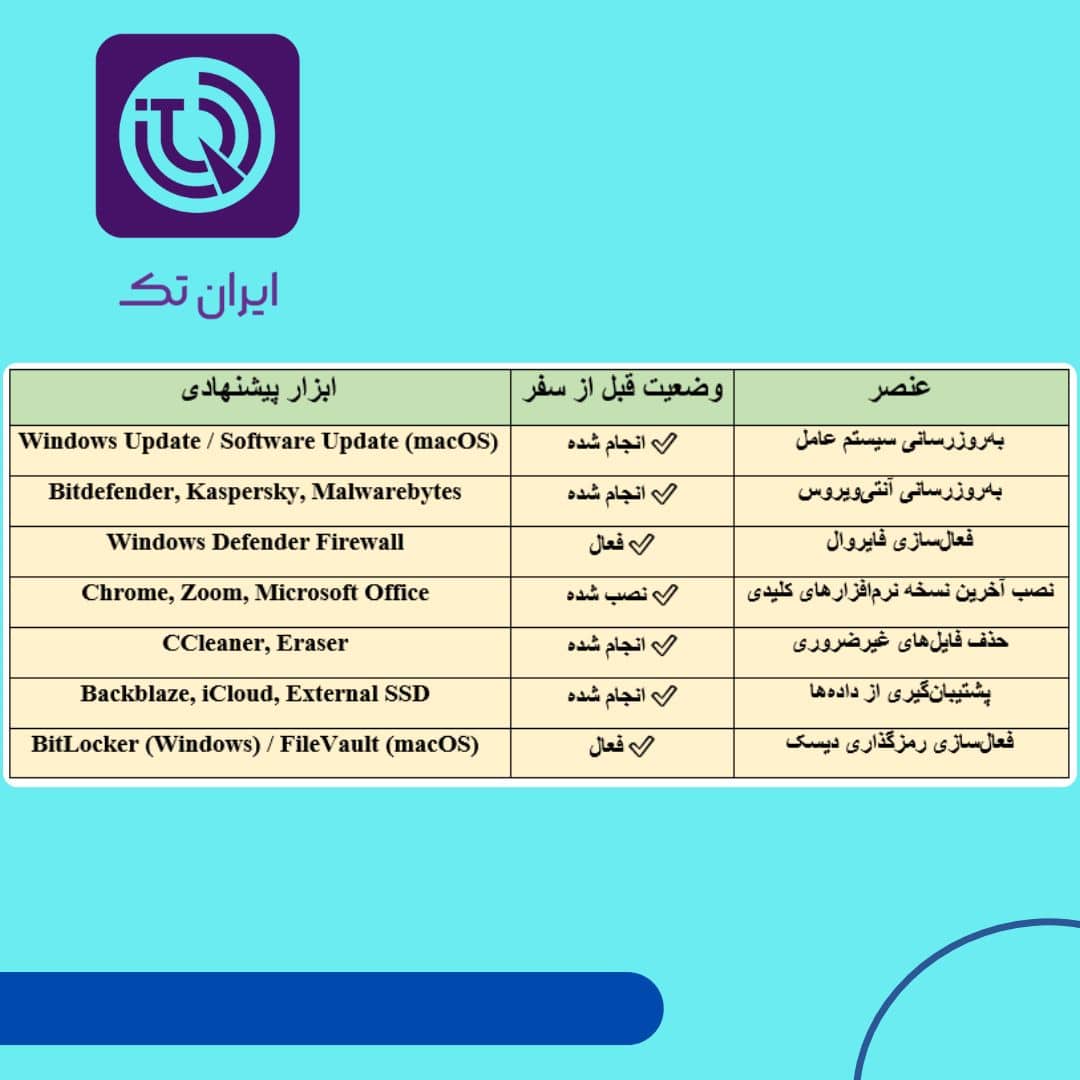
همچنین، **بهروزرسانی سیستم عامل و نرمافزارها** یکی از سادهترین و موثرترین راهها برای جلوگیری از آسیبپذیریهای شناختهشده است. مهاجمان اغلب از آسیبپذیریهای قدیمی در نسخههای قدیمی **Windows 10**، **macOS Ventura**، یا حتی نرمافزارهایی مانند **Adobe Reader** یا **Zoom** استفاده میکنند. فعال کردن **Auto-Update** و اطمینان از نصب آخرین پچهای امنیتی، میتواند شما را از بیش از ۷۰ درصد حملات رایج نجات دهد. در اینجا یک جدول ساده برای بررسی سریع قبل از سفر آورده شده است:
💡 نکته: هرگز قبل از سفر، لپتاپ خود را بدون پشتیبانگیری کامل به سفر نبرید. یک سیستم دیسک خارجی **SSD مقاوم** (مانند Samsung T7 Shield) را با رمزگذاری AES-256، همراه خود ببرید و دادههای حیاتی را در آن ذخیره کنید. این دستگاه، حتی در صورت سرقت، بیمعنا خواهد بود — اگر رمز عبور قوی داشته باشد.
رمزگذاری دیسک/ دیوار آهنین اولیه شما
اگر یکی از این سوالات را از خود میپرسید: «آیا میتوانم از رمزگذاری دیسک صرفنظر کنم؟» — پاسخ شما باید **خیر** باشد. رمزگذاری دیسک، یعنی تبدیل تمام دادههای ذخیرهشده روی هارد یا SSD به یک رشتهی نامفهوم که بدون کلید رمز، حتی با دسترسی فیزیکی به دستگاه، غیرقابل خواندن است. این، اولین و مهمترین خط دفاعی شما در مقابل سرقت، گمشدن، یا حتی بازرسی غیرقانونی در مرزها است.
در ویندوز، ابزار **BitLocker** (در نسخههای Pro و Enterprise) به شما این امکان را میدهد که کل دیسک سیستم را با کلید ۲۵۶ بیتی رمزگذاری کنید. در macOS، **FileVault** دقیقاً همان نقش را بازی میکند. این ابزارها بهصورت خودکار، پس از فعالسازی، تمام فایلها — از عکسهای شما تا فایلهای پایگاه داده — را بهصورت رمزگذاری شده ذخیره میکنند. حتی اگر کسی دستگاه را از شما بگیرد و به صورت فیزیکی هارد را از لپتاپ خارج کند، و به آن در یک دستگاه دیگر متصل کند، هیچ دادهای قابل بازیابی نخواهد بود — مگر اینکه رمز عبور را داشته باشد.
اما توجه کنید: رمزگذاری تنها در صورتی مؤثر است که **رمز عبور قوی** داشته باشید. یک رمز مانند “123456” یا “password” — حتی در حالت رمزگذاری — بهراحتی شکسته میشود. از ترکیبی از حروف بزرگ، کوچک، اعداد و نمادها استفاده کنید. حداقل ۱۲ کاراکتر، و ترجیحاً ۱۶ کاراکتر، بهترین گزینه است. از ابزارهایی مانند **Bitwarden** یا **1Password** برای تولید و ذخیره این رمزها استفاده کنید — نه در یک فایل متنی روی همان لپتاپ!
⚠️ هشدار مهم: در برخی کشورها — بهویژه در مرزهای ایالات متحده، کانادا، یا اتحادیه اروپا — مقامات ممکن است از شما بخواهند رمز عبور را افشا کنید. در این موارد، رمزگذاری دیسک به تنهایی شما را از دسترسی غیرقانونی نجات نمیدهد، اما از دسترسی **فیزیکی** به دادهها جلوگیری میکند. برای این مواقع، بهتر است یک **حساب کاربری محدود** (Guest Account) با دادههای غیرحساس ایجاد کنید — و فقط آن را برای بازرسی استفاده کنید.
مدیریت دسترسی کاربران به لپتاپ شما چگونه است؟
- یکی از بزرگترین اشتباهاتی که سفرکنندگان میکنند، استفاده از یک **حساب کاربری ادمین (Administrator)** برای تمام فعالیتهای روزمره است. وقتی شما به عنوان ادمین وارد سیستم میشوید، هر نرمافزاری که اجرا میشود — حتی یک فایل PDF مشکوک — میتواند به سیستم شما دسترسی کامل داشته باشد. در سفر، این خطر تا دو برابر میشود — چرا که احتمال تماس با فایلهای مخرب، از طریق ایمیلهای فیشینگ، اپلیکیشنهای دانلود شده، یا حتی یک USB دستی که به شما داده شده، بسیار بالاست.
- راه حل: ایجاد یک **حساب کاربری معمولی (Standard User)** برای استفاده در سفر. این حساب، امکان اجرای برنامههای روزمره را دارد، اما **نمیتواند نرمافزار نصب کند، تنظیمات سیستم را تغییر دهد، یا به فایلهای دیگر کاربران دسترسی پیدا کند**. این تغییر، حتی اگر یک بدافزار وارد سیستم شود، آن را بهصورت چندین مرحله محدود میکند — و شما زمان بیشتری برای تشخیص و حذف آن خواهید داشت.
- همچنین، از **دسترسی از راه دور (Remote Access)** — مانند TeamViewer، AnyDesk، یا Even VNC — در حین سفر **کاملاً خودداری کنید**. این ابزارها، حتی اگر بهصورت قانونی استفاده شوند، میتوانند به عنوان دروازههایی برای حملات مخرب عمل کنند. اگر واقعاً نیاز دارید به لپتاپ خود از راه دور دسترسی داشته باشید، از یک **VPN + RDP امن** (با احراز هویت دو مرحلهای) استفاده کنید — و همیشه از یک **شبکه شخصی و امن** (نه عمومی) به آن متصل شوید.
📌 نکته حیاتی: هرگز لپتاپ خود را در حالت **Sleep** یا **Hibernate** در جاهای عمومی رها نکنید. در این حالتها، رمز عبور ممکن است بهراحتی دور زده شود — بهویژه در سیستمهای قدیمی. همیشه **Logout** یا **Lock** کنید — و از کلیدهای میانبر مانند **Win + L** (ویندوز) یا **Command + Option + Q** (macOS) استفاده کنید. محافظت از اطلاعات لپتاپ هنگام سفر، یک ضرورت است.
شبکههای بیسیم عمومی/ خطرات نامرئی در هر جا
سفر کردن به معنای اتصال به Wi-Fiهای عمومی است — اما هر اتصالی که با عنوان “Free Airport WiFi” یا “Hotel_Guest” نمایش داده میشود، میتواند یک **میانبر مخرب** باشد. این شبکهها — که معمولاً بدون رمز عبور هستند — از نظر امنیتی، مانند یک کتابخانه با درب باز هستند. هر کسی که در همان شبکه باشد، میتواند ترافیک شما را **کپی کند**، **محتوای ایمیلها را بخواند**، یا حتی **پسوردهای ورود به حسابهای شما را جمعآوری کند**.
راه حل اصلی، استفاده از **VPN (Virtual Private Network)** است. یک VPN، ترافیک اینترنتی شما را از طریق یک کانال رمزگذاریشده به یک سرور امن هدایت میکند — بهگونهای که هیچکس در شبکه عمومی نمیتواند محتوای آن را ببیند. خدمات معتبری مانند **NordVPN**، **ExpressVPN**، یا **ProtonVPN** (که از اصل “No Logs” پیروی میکنند) گزینههای بسیار خوبی هستند. توصیه میشود قبل از سفر، این برنامهها را نصب کرده و تنظیمات آنها را بر روی **Auto-Connect** قرار دهید — یعنی هرگاه به یک شبکه بیسیم متصل شدید، VPN بهصورت خودکار فعال شود.
همچنین، **غیرفعال کردن اشتراکگذاری فایلها** (File Sharing) و **پنهانسازی شبکه محلی** (Network Discovery) در ویندوز، میتواند از دسترسی غیرمجاز به پوشههای شما جلوگیری کند. در macOS، این تنظیمات در بخش **System Settings > Sharing** قرار دارند.
🔒 نکته امنیتی: هرگز از شبکههای عمومی برای انجام تراکنشهای مالی، ورود به حساب بانکی، یا ارسال اسناد حساس استفاده نکنید. حتی با VPN، احتمال وجود یک **Man-in-the-Middle Attack** وجود دارد — و این احتمال، در فرودگاههای پرتردد، بسیار بالا است. اگر نیاز به انجام این کارها دارید، از **اتصال تلفن همراه (Hotspot)** استفاده کنید — یا حتی بهتر، یک **SIM کارت محلی** بخرید.
نگهداری فیزیکی لپتاپ در مکانهای عمومی
امنیت دیجیتال تنها بخشی از مسئله است. اگر لپتاپ شما را از دست بدهید — حتی اگر رمزگذاری شده باشد — همچنان یک اتفاق بزرگ است. از نظر فیزیکی، لپتاپ شما مانند یک کیف پول است — و باید به همان اندازه مراقب آن باشید.
اولین قانون: **هرگز لپتاپ خود را در حالت باز، در جاهای عمومی — مانند کافهها، اتوبوسها، یا اتاقهای هتل — رها نکنید**. حتی اگر فقط ۲ دقیقه برای خرید قهوه بروید، دستگاه را با خود ببرید. در سفرهای طولانی، از یک **کیف ضدسرقت (Anti-Theft Bag)** با قفل ترکیبی و سیمهای ایمنی استفاده کنید — مانند محصولات **Pacsafe** یا **Tortuga**. این کیفها نه تنها در برابر سرقت، بلکه در برابر **Cut-and-Run** (سرقت سریع با چاقو) نیز محافظت میکنند.
در هتلها، همیشه از **صندوق امنیتی اتاق** استفاده کنید — حتی اگر به نظر میرسد امن است. اگر سندی در آن قرار دهید، حتماً از یک **قفل کلیدی** استفاده کنید — نه کد دیجیتالی که ممکن است توسط کارکنان هتل یا هکرها باز شود. همچنین، از **کابل قفل (Kensington Lock)** استفاده کنید — بهخصوص در اتاقهای کاری هتل یا اتاقهای تحقیقاتی. این کابل، یک ایمنی فیزیکی بسیار ساده ولی مؤثر است.
✅ توصیه عملی: در فرودگاه، هرگز لپتاپ را در زیر میز یا در کیف کنار خود بگذارید. همیشه آن را **در دست** یا **در کیفی که روی پشت خود دارید** نگه دارید. سرقت در فرودگاهها اغلب در ۱۰ ثانیه اتفاق میافتد — و مهاجمان از تمرکز شما در زمان بررسی امنیتی یا تهیه تیکت استفاده میکنند. محافظت از اطلاعات لپتاپ را جدی بگیرید.
احراز هویت دو مرحلهای- 2FA و مدیریت رمزهای عبور
- حتی اگر لپتاپ شما ایمن باشد، اگر رمز عبور ایمیل، حساب بانکی، یا ابزارهای ابری شما شکسته شود — تمام دادههای شما در خطر است. اینجا، **احراز هویت دو مرحلهای (Two-Factor Authentication - 2FA)** نقش حیاتی ایفا میکند. 2FA به معنای این است که علاوه بر رمز عبور، یک کد اضافی — معمولاً از طریق اپلیکیشنی مانند **Google Authenticator**، **Authy**، یا حتی پیامک — برای ورود به حساب نیاز است. اما توجه کنید: **پیامک (SMS)** به عنوان روش 2FA، بسیار آسیبپذیر است — بهویژه در سفر. مهاجمان میتوانند با **SIM Swapping** — یعنی جابجایی شماره شما به یک سیمکارت دیگر — کد را دریافت کنند. بنابراین، **حتماً از اپلیکیشنهای تولید کد (TOTP)** استفاده کنید — نه SMS.
- همچنین، از یک **مدیر رمز عبور (Password Manager)** استفاده کنید. این ابزارها — مانند **Bitwarden** (رایگان و باز)، **1Password** (پرداختی اما بسیار ایمن)، یا **KeePassXC** (برای کاربران حرفهای) — به شما اجازه میدهند تا رمزهای عبور پیچیده و منحصربهفردی برای هر سایت ایجاد کنید — بدون اینکه بخواهید آنها را به خاطر بسپارید. این رمزها، با یک رمز اصلی قوی (Master Password) رمزگذاری میشوند — و فقط شما میتوانید به آن دسترسی داشته باشید.
✅ توصیه عملی: قبل از سفر، تمام حسابهای مهم خود (ایمیل، بانک، ابری، شبکههای اجتماعی) را با 2FA فعال کنید. سپس، یک **کد بازیابی (Recovery Code)** را چاپ کنید — و آن را در یک کیف کاغذی جداگانه و در جای امن (مثلاً جیب داخلی پیراهن) نگه دارید. این کد، تنها چیزی است که میتواند شما را از قفل شدن حسابهایتان نجات دهد — اگر دستگاه یا اپلیکیشن 2FA از دست برود.
راههای ایمن برای پشتیبانگیری و بازیابی دادهها در سفر
حتی بهترین روشهای امنیتی نمیتوانند از یک حادثه فیزیکی — مانند سقوط لپتاپ، سرقت، یا خرابی هارد — جلوگیری کنند. بنابراین، **پشتیبانگیری منظم و ایمن**، بخشی غیرقابل تفکیک از امنیت لپتاپ در سفر است. در اینجا چهار روش ایمن برای پشتیبانگیری آورده شده است:
پشتیبانگیری ابری/ Cloud Backup
استفاده از خدماتی مانند **Backblaze** (برای ویندوز و مک)، **iCloud** (برای اپل)، یا **Microsoft OneDrive** با قابلیت **Version History**. این روش، امکان بازیابی فایلها را از هر جای دنیا فراهم میکند — اما فقط در صورتی که اتصال اینترنت امن باشد.
پشتیبانگیری فیزیکی با دستگاه خارجی
استفاده از یک **SSD خارجی مقاوم** (مانند Samsung T7 Shield یا SanDisk Extreme Pro) که با **AES-256 Encryption** رمزگذاری شده باشد. این دستگاه را در جای جداگانه نگه دارید — مثلاً در کیف دستی، نه در کیف لپتاپ.
پشتیبانگیری آفلاین/ Offline Backup
در صورت سفر به مناطق با اتصال اینترنت ضعیف، یک **هارد دیسک خارجی** را با یک کپی کامل از دادههای حیاتی همراه ببرید — و آن را فقط در زمان نیاز به لپتاپ متصل کنید.
استفاده از ابزارهای خودکار
از نرمافزارهایی مانند **FreeFileSync** یا **Syncthing** برای همگامسازی خودکار فایلهای مهم استفاده کنید — اما فقط در شبکههای امن.
📂 نکته حیاتی: هرگز دادههای حساس را در **Google Drive** یا **Dropbox** بدون رمزگذاری قبلی ذخیره نکنید. حتی اگر این سرویسها امن باشند، ممکن است از طریق حساب ایمیل شما نیز دسترسی به آنها ایجاد شود. بهتر است فایلهای حساس را ابتدا با **VeraCrypt** رمزگذاری کنید — و سپس آپلود کنید. این روش، دو لایه امنیتی ایجاد میکند.
بازبینی- پاکسازی و آمادهسازی لپتاپ برای سفر بعدی
سفر تمام شد — اما کار امنیتی شما هنوز تمام نشده است. بسیاری از افراد فکر میکنند که با برگشتن به خانه، همه چیز به حالت عادی بازمیگردد. اما این فرضیه، یکی از خطرناکترین اشتباهات است.
- اجرای یک اسکن کامل آنتیویروس
اولین کاری که باید انجام دهید: **اجرای یک اسکن کامل آنتیویروس**. حتی اگر هیچ چیز مشکوکی ندیدید، ممکن است یک بدافزار خفیف — مانند یک **Keylogger** یا **Spyware** — در پسزمینه فعال شده باشد. ابزارهایی مانند **Malwarebytes** یا **HitmanPro** را اجرا کنید — آنها بهراحتی میتوانند بدافزارهایی را که آنتیویروسهای معمولی نمیبینند، کشف کنند.
- تاریخچه مرورگر، کوکیها، و کشهای موقت
سپس، **تاریخچه مرورگر، کوکیها، و کشهای موقت** را پاک کنید — بهویژه اگر از مرورگرها مانند Chrome یا Edge استفاده کردهاید. این دادهها میتوانند حاوی نام کاربری، رمزهای ذخیرهشده، و حتی جزئیات کارتهای اعتباری باشند.
- بررسی فعالیتهای حسابهای مهم
همچنین، **بررسی فعالیتهای حسابهای مهم** (ایمیل، بانک، شبکههای اجتماعی) را انجام دهید. آیا ورودی غیرعادی وجود دارد؟ آیا ایمیلهایی ارسال شده که شما نمیدانید؟ آیا دستگاه جدیدی به حساب شما متصل شده؟ این بررسیها، ممکن است شما را از یک حمله **credential stuffing** نجات دهد — که در آن، رمزهای عبور از سایر سایتها (که در سفر دسترسی داشتید) برای ورود به حسابهای شما استفاده میشوند.
- یک گزارش کوتاه از سفر امنیتی خود
در نهایت، **یک گزارش کوتاه از سفر امنیتی خود** بنویسید. چه چیزی کار کرد؟ چه چیزی را فراموش کردید؟ آیا از یک کابل قفل استفاده کردید؟ آیا 2FA را فعال کرده بودید؟ این گزارش، در سفر بعدی شما — و حتی برای همکاران شما — یک **دستورالعمل امنیتی زنده** خواهد بود.
📝 نکته نهایی: هر سفر، یک فرصت برای بهبود است. از این تجربه یاد بگیرید — نه فقط برای خودتان، بلکه برای دیگرانی که ممکن است بعداً از این مقاله استفاده کنند.
همچنین مقاله های زیر را مطالعه نمایید:
کلام آخر/ محافظت از اطلاعات لپتاپ در سفر- یک اقدام مهم
سفر کردن در دنیای امروز، به معنای حمل کردن جهانی از اطلاعات است — و هر حرکت شما، میتواند یک فرصت برای تهدید باشد. محافظت از اطلاعات لپتاپ هنگام سفر، نه یک اقدام لحظهای، بلکه یک **عادت روزانه** است — مانند شستن دستها قبل از غذا خوردن. رمزگذاری دیسک، استفاده از VPN، فعالسازی 2FA، و نگهداری فیزیکی دستگاه، هیچکدام تکنیکهای پیچیده نیستند — اما همه آنها در کنار هم، یک دیوار نامرئی ایجاد میکنند که مهاجمان را از دسترسی به دادههای شما باز میدارند. این مقاله، شما را با ۸ بخش کامل، از پیشآمادهسازی تا بازبینی پس از سفر، همراه کرد. اکنون، این دانش را به یک روتین تبدیل کنید. هر بار که لپتاپ خود را برمیدارید، یک دقیقه وقت بگذارید — ببینید آیا رمزگذاری فعال است؟ آیا VPN روشن است؟ آیا کیف شما بسته است؟ این دقیقه، ممکن است از از دست دادن سالها اطلاعات شما جلوگیری کند. به باور ایران تک امنیت در سفر، دیگر یک انتخاب نیست — بلکه یک ضرورت است.
سوالات متداول
آیا میتوانم از رمزگذاری دیسک بدون رمز عبور قوی استفاده کنم؟
خیر. رمزگذاری بدون رمز قوی، مانند قفلی است که کلیدش روی زمین است.
آیا استفاده از Wi-Fi هتل خطرناک است؟
بله — همیشه از VPN استفاده کنید و هرگز اطلاعات حساس را از آن ارسال نکنید.
اگر لپتاپم سرقت شد، چه کنم؟
فوراً تمام حسابهای مهم را قفل کنید، رمز عبور را تغییر دهید، و از خدماتی مانند Find My Device (Apple) یا Find My PC (Microsoft) برای موقعیتیابی استفاده کنید.


