


وبلاگ
آشنایی با نکات مهم جهت حفظ و نگهداری هارد برای گیمرها

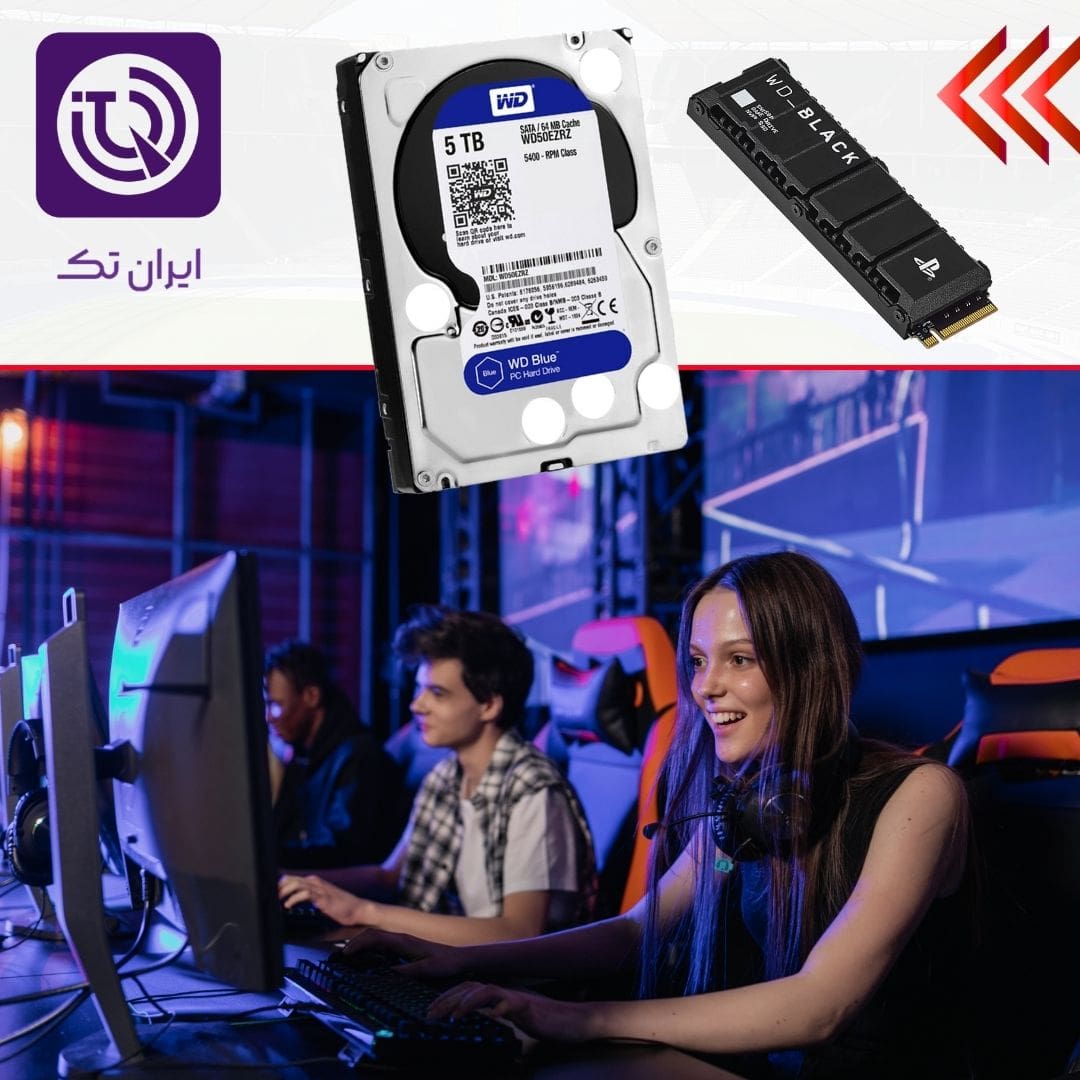
در دنیای گیمینگ امروز، هر ثانیه از زمان شما ارزشی بیش از یک تراپیکسل دارد. یک لحظه تعلل در لود شدن نقشههای پیچیده، یک قطعی در میان یک فینال کلیدی، یا حتی یک خطای "File Not Found" در لحظهای که تمام تلاش شما به یک اکشن نهایی ختم شده، میتواند تجربهای که ساعتها برای آن تمرین کردهاید، به خاطرهای ناگوار تبدیل کند. هارد دیسک، چه SSD و چه HDD، قلب فیزیکی سیستم شماست — نه تنها جایی که گیمها نصب میشوند، بلکه محل ذخیرهسازی میلیونها فایل کلیدی، اپدیتها، مودها، رکوردها و حتی ضبطهای خودتان است. بسیاری از گیمرها به این نکته اهمیت نمیدهند تا زمانی که هارد ناگهان از کار بیفتد. اما حفظ و نگهداری صحیح هارد، نه تنها از خرابی جلوگیری میکند، بلکه سرعت، پایداری و رضایت شما را در طول سالها افزایش میدهد. این مقاله، نه یک راهنمای سطحی، بلکه یک دستورالعمل جامع، عمیق و کاربردی برای گیمرهایی است که میخواهند سیستم خود را به عنوان یک ابزار حرفهای مدیریت کنند. شما نه تنها یک هارد میخرید، بلکه یک سرمایهگذاری در تجربه گیمینگ خود میکنید. و همانطور که یک ماشین فرمول یک نیازمند تعمیرات منظم و نگهداری دقیق است، سیستم شما نیز این حق را دارد. اینجا به کمک **irantech**، همه چیز را از تهویه تا SMART، از اپدیتهای فریمور تا مدیریت فضای دیسک، به صورت کامل جهت حفظ و نگهداری هارد برای گیمرها بررسی میکنیم.
درک تفاوتهای اساسی/ HDD در برابر SSD
در دنیای گیمینگ، انتخاب نوع هارد تنها یک سوال فنی نیست — بلکه یک تصمیم استراتژیک است که بر سرعت، هزینه و طول عمر تجربه شما تأثیر میگذارد. هارد دیسکهای مغناطیسی (HDD) هنوز هم در بازار حضور دارند، عمدتاً به دلیل هزینه پایینتر و ظرفیت بالاتر. اما برای یک گیمر جدی، استفاده از HDD به عنوان دیسک اصلی، معادل رانندگی با یک ماشین دهه ۹۰ در یک مسابقه فرمول ۱ است. در مقابل، SSD (Solid State Drive) با استفاده از حافظه فلش، بدون هیچ قطعه متحرک، دسترسی به دادهها را در میلیثانیهها انجام میدهد. این تفاوت، در لود شدن گیمهایی مانند *Red Dead Redemption 2* یا *Cyberpunk 2077*، به شکلی چشمگیر تجربه میشود: از ۴۵ ثانیه به ۸ ثانیه.
اما SSD نیز اشکال خود را دارد. هر سلول حافظه فلش فقط تعداد محدودی بار قابل نوشتن است — این مفهوم به عنوان **P/E Cycles** (Program/Erase Cycles) شناخته میشود. با این حال، در شرایط عادی گیمینگ، یک SSD مدرن با کیفیت (مانند Samsung 990 Pro یا WD Black SN850X) حداقل ۶۰۰ تریلیون بایت نوشته شده (TBW) را پشتیبانی میکند — که معادل نوشتن ۵۰ ترابایت داده در روز برای ۳۰ سال است. بنابراین، نگرانی از "فراموشی عمر" بیشتر از یک افسانه است.
در عین حال، HDDها برای ذخیرهسازی حجیم دادههای غیرفعال — مانند فایلهای ضبط شده از مسابقات قدیمی، کتابخانههای موسیقی یا گیمهایی که اکنون بازی نمیکنید — ایدهآل هستند. انتخاب هوشمندانه، ترکیبی از هر دو است: یک SSD ۱TB یا ۲TB به عنوان دیسک سیستم و گیمهای فعال، و یک HDD ۴TB یا ۸TB برای آرشیو. این ساختار، هم سرعت را تضمین میکند و هم هزینه را کنترل میکند.
نگهداری فیزیکی هارد/ حرارت- لرزش و محیط
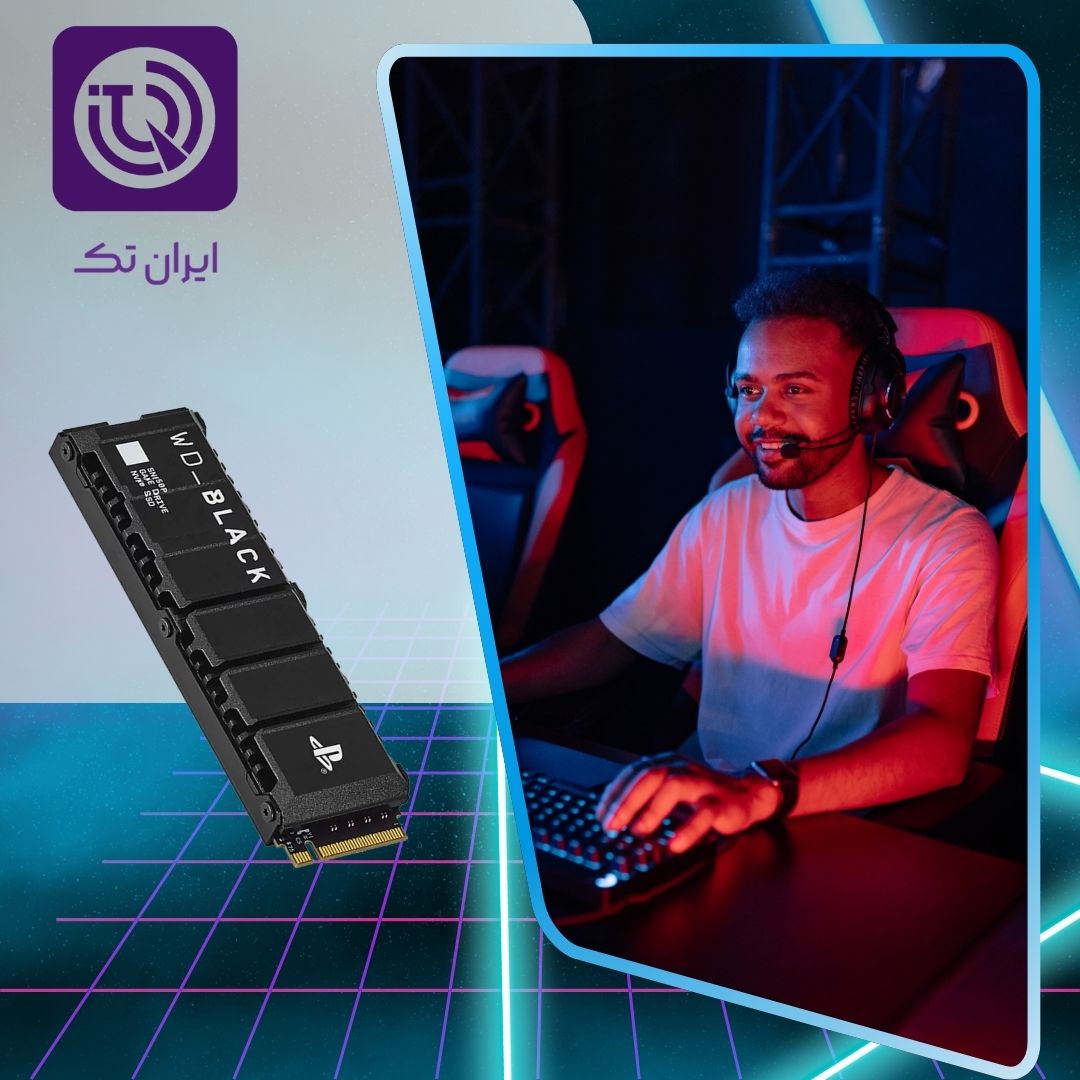
بسیاری از گیمرها به این فکر میکنند که هارد فقط یک قطعه الکترونیکی است — اما واقعیت این است که هر دو نوع HDD و SSD، حساسیتهای فیزیکی خاص خود را دارند. HDDها، با وجود چرخش دیسکهای مغناطیسی و سرهای خواندن/نوشتن متحرک، بسیار حساس به **لرزش** و **ضربه** هستند. یک ضربه خفیف در هنگام بازی، میتواند باعث **Bad Sectors** شود — که در ادامه منجر به از دست رفتن فایلها یا حتی کرنش سیستم میشود. حرارت نیز دشمن اصلی است. اگر هارد شما در داخل کیسی قرار دارد که تهویه ضعیفی دارد، و دمای آن به بالای ۵۰ درجه سانتیگراد برسد، طول عمر آن به شدت کاهش مییابد. برای HDDها، حرارت باعث افزایش اصطکاک مکانیکی و تخریب لایههای مغناطیسی میشود. برای SSDها، حرارت بالا باعث تسریع در فرآیند **Electron Tunneling** در سلولهای NAND میشود — که منجر به از دست رفتن داده میگردد. راهکارهای فیزیکی نگهداری:
- تهویه کیس را بهینه کنید:
حداقل دو فن ورودی (Front) و یک فن خروجی (Rear/Top) داشته باشید. فنهایی با سرعت کنترلشده (PWM) بهترین گزینه هستند.
- از پایههای ضد لرزش استفاده کنید:
به خصوص اگر HDD را در کیس قرار دادهاید، از پایههای لاستیکی یا جاهازهای مخصوص HDD با جذب لرزش استفاده کنید.
- هارد را از نور مستقیم و رطوبت دور نگه دارید:
رطوبت بالا منجر به اکسیداسیون پینها و اتصال کوتاه میشود. اگر در منطقه مرطوب زندگی میکنید، از دستگاههای کنترل رطوبت یا بستههای خشککن داخل کیس استفاده کنید.
- از حرکت فیزیکی کیس در هنگام کار خودداری کنید:
اگر سیستم شما روی میزی است که زیر آن افراد راه میروند، یا اگر کیس را در هنگام بازی به حرکت درمیآورید — این امر خطرناک است.
⚠️ نکته حیاتی: حتی اگر از SSD استفاده میکنید، حرارت همچنان دشمن است. یک SSD بدون هیتسینک (Heat Sink) در داخل یک کیس گرم، ممکن است به دلیل **Thermal Throttling**، سرعت خود را تا ۷۰٪ کاهش دهد — که در گیمینگ، تجربهای از دست رفته است.
مدیریت فضای دیسک چگونه است؟
یکی از بزرگترین اشتباهات گیمرها، پر کردن دیسک SSD تا حد اکثر است. شما فکر میکنید که "فقط ۱۰ گیگابایت خالی مانده، چه فرقی میکند؟" — اما این اشتباه، نه تنها سرعت را کاهش میدهد، بلکه عمر SSD را نیز کوتاه میکند. دلیل این امر، مکانیسم داخلی SSD است. SSDها از تکنیکی به نام **Wear Leveling** استفاده میکنند — که به معنای توزیع یکنواخت نوشتن دادهها روی تمام سلولهای حافظه است. اما این فرآیند نیازمند فضای آزاد است تا بتواند دادههای قدیمی را جابجا کند و از سلولهای خاصی جلوگیری کند که بیش از حد نوشته شوند. اگر دیسک شما بیش از ۸۰٪ پر باشد، این فرآیند به شدت محدود میشود و SSD مجبور میشود از همان سلولها برای نوشتن مجدد استفاده کند — که منجر به کاهش عمر و کاهش عملکرد میگردد. همچنین، فضای خالی برای عملکرد **TRIM** ضروری است. TRIM یک دستور است که به SSD اجازه میدهد بداند کدام بلوکها دیگر استفاده نمیشوند و میتوانند پاک شوند. بدون فضای کافی، TRIM نمیتواند به درستی کار کند — و در نتیجه، نوشتن جدید کندتر میشود.
نرمافزارهای نگهداری هارد و ابزارهای تشخیصی
در این بخش، به جای توصیههای کلی، دقیقاً به شما میگوییم کدام ابزارها را چه زمانی و چگونه استفاده کنید. اینها نه ابزارهای تبلیغاتی، بلکه ابزارهایی هستند که توسط مهندسان سختافزار و گیمرهای حرفهای مورد تأیید قرار گرفتهاند:
1. CrystalDiskInfo/ نگاهی به سلامت داخلی هارد
این ابزار رایگان، اطلاعات **SMART** (Self-Monitoring, Analysis and Reporting Technology) را از هارد شما میخواند. این دادهها شامل تعداد خطاها، تعداد بلوکهای معیوب، تعداد دفعات خواندن/نوشتن، دمای دستگاه و حتی تعداد دفعاتی است که هارد به حالت استندبای نرفت.
🔍 چه چیزهایی را ببینید؟
> - **Reallocated Sectors Count**: اگر عدد آن بیش از ۰ باشد — نشانه خرابی فیزیکی است.
> - **Current Pending Sector Count**: اگر بیش از ۱ باشد — دادههای شما در خطر هستند.
> - **Temperature**: بالای ۵۰°C برای HDD و ۷۰°C برای SSD — هشدار قرمز.
> - **Power-On Hours**: اگر بیش از ۱۰,۰۰۰ ساعت باشد — احتمال خرابی بالا است.
✅ توصیه: این ابزار را هر هفته یک بار اجرا کنید. یک ایمیل یا آلارم ساده تنظیم کنید تا در صورت تغییر ناگهانی در این اعداد، از شما اطلاع دهد.
2. Samsung Magician-برای SSD سامسونگ/ WD Dashboard- برای WD
این نرمافزارهای اختصاصی، نه تنها وضعیت دیسک را نشان میدهند، بلکه امکان **آپدیت فریمور** را نیز فراهم میکنند. فریمور (Firmware) مانند سیستم عامل داخلی هارد است. یک آپدیت ناگهانی میتواند مشکلات خطا، تأخیر در نوشتن یا مشکلات تطابق با سیستم عامل را رفع کند.
✅ توصیه: هر ۳ ماه یک بار، این نرمافزار را اجرا کنید و بررسی کنید آیا آپدیتی برای دستگاه شما موجود است. بسیاری از گیمرها از این قابلیت غافل میشوند — و سالها با یک فریمور قدیمی کار میکنند که در واقع یک خطا در آن وجود دارد.
3. Windows Defragment and Optimize Drives/ فقط برای HDD
اگر از HDD استفاده میکنید، **Defragmentation** (تکهتکهشدن فایلها) یک مسئله حیاتی است. وقتی فایلهای گیمها روی دیسک پراکنده شوند، سرعت خواندن کاهش مییابد — چون سر خواننده باید به جاهای مختلف دیسک برسد. اما برای SSD — **هرگز از این ابزار استفاده نکنید**. این کار، نه تنها بیفایده است، بلکه نوشتن اضافی ایجاد میکند — که عمر SSD را کاهش میدهد.
🛑 هشدار: اگر Windows به طور خودکار Defragment را روی SSD شما اجرا کند — آن را غیرفعال کنید. به Settings > System > Storage > Manage Storage Sense > Change how we free up space > Turn off "Optimize drives" برای SSDها.
نگهداری سیستم عامل و تنظیمات پیشرفته
سیستم عامل ویندوز، به طور پیشفرض، بسیاری از خدماتی را اجرا میکند که برای یک گیمر کاملاً بیفایده و حتی مخرب هستند. این خدمات، فضای SSD را پر میکنند، عملکرد را کاهش میدهند و از منابع سیستم میگیرند:
غیرفعال کردن Superfetch و SysMain
این سرویس در ویندوز ۱۰ و ۱۱، به نام **SysMain** تغییر نام داده است. هدف آن پیشبارگیری برنامههای مورد استفاده است — اما در SSDها، این کار بیفایده است و حتی باعث نوشتن اضافی میشود.
**راه حل**:
۱. کلیدهای `Win + R` را فشار دهید.
۲. `services.msc` را تایپ و Enter کنید.
۳. به دنبال **SysMain** بگردید.
۴. روی آن راستکلیک کنید → Properties → Startup type را به **Disabled** تغییر دهید.
۵. Restart کنید.
غیرفعال کردن هایبرنیت و Sleep Mode/ در صورت نیاز
هایبرنیت (Hibernate) یک فایل بسیار بزرگ به نام `hiberfil.sys` ایجاد میکند — که میتواند تا ۱۰–۱۵ گیگابایت فضا اشغال کند. اگر SSD شما کوچک است، این فایل یک اتلاف حیاتی است.
**دستور برای حذف آن**:
```cmd
powercfg /h off
```
در Command Prompt (با حقوق Administrator) اجرا کنید.
همچنین، اگر از Sleep استفاده نمیکنید، آن را غیرفعال کنید. Sleep به جای خاموش کردن، حافظه را به صورت بیثبات نگه میدارد — و این امر در طول زمان، منجر به افزایش نوشتن روی SSD میشود.
غیرفعال کردن Windows Search Indexing روی دیسک گیم
اگر گیمهایتان را روی SSD نصب کردهاید، ایندکسینگ فایلهای بازی (برای جستجوی محتوا در ویندوز) نه تنها بیفایده است، بلکه منابع CPU و I/O را مصرف میکند.
**راه حل**:
به `This PC` راستکلیک کنید → Properties → Advanced system settings → Performance → Settings → Indexing Options → Modify → و دیسکی که گیمها روی آن هستند را از لیست حذف کنید.
تهیه نسخه backup و حفاظت از گیمها
یکی از بزرگترین اشتباهات گیمرها، اعتقاد به این است که "اگر سیستم کار میکند، دادهها هم امن هستند". این اشتباه فاجعهبار است. هارد میتواند در لحظهای ناگهانی — در میان یک بازی — از کار بیفتد. و اگر نسخه پشتیبان نداشته باشید، تمام رکوردها، مودها، تنظیمات شخصی، فایلهای ضبط شده، و حتی فایلهای کانفیگ شخصی شما — از بین میروند.
چه چیزهایی را باید بکاپ کنید؟
- فایلهای تنظیمات گیم (مثلاً `Documents\My Games\`)
- فایلهای مود (Mod) — به خصوص اگر از Nexus Mods یا Steam Workshop استفاده میکنید
- ضبطهای ویدیویی (Gameplay Recordings)
- فایلهای کانفیگ شخصی (مثل `ini`, `settings.json`)
- پروفایلهای کاربری ویندوز (اگر نسخههای خاصی از نرمافزارها را نصب کردهاید)
نکات پیشرفته/ از فریمور تا انتخاب کابل
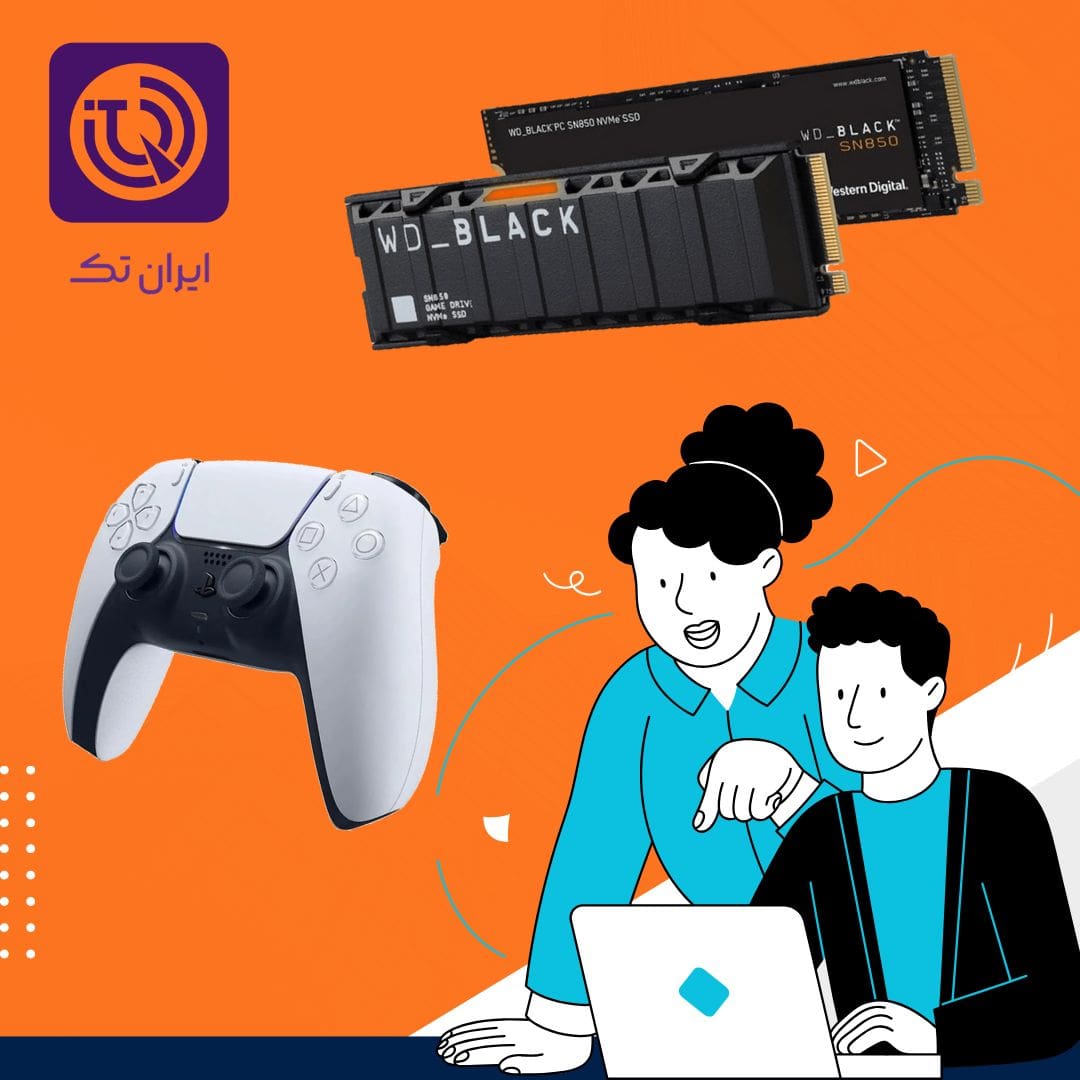
📌 اهمیت کابل SATA و پورتهای مادربرد
کابل SATA ارزان است — اما بسیاری از کابلهای بیکیفیت، ارتباط ناپایدار ایجاد میکنند. این امر منجر به خطاهای نوشتن، قطعیهای ناگهانی و حتی خرابی هارد میشود. همیشه از کابلهای اصلی مادربرد یا کابلهای با نشان **"SATA III 6Gbps"** استفاده کنید.
همچنین، پورتهای SATA روی مادربرد، نه همه برابرند. معمولاً پورتهای SATA ۰ و ۱، مستقیماً به کنترلر اصلی (Intel/AMD) متصل هستند — و سرعت و پایداری بالاتری دارند. هارد اصلی (SSD سیستم) را همیشه به این پورتها وصل کنید.
📌 فریمور (Firmware) — نه تنها برای SSD، بلکه برای HDD نیز مهم است
بسیاری فکر میکنند که HDDها "بینیاز از آپدیت" هستند — اما این اشتباه است. سازندگان مانند Seagate و Western Digital، فریمورهای جدید منتشر میکنند که مشکلاتی مانند **"Sudden Power Loss Recovery"** یا **"Firmware Corruption"** را رفع میکنند.
**چگونه بررسی کنید؟**
> - برای Seagate: [Seagate SeaTools](https://www.seagate.com/support/downloads/seatools/)
> - برای WD: [WD Dashboard](https://support.wdc.com/downloads.aspx)
> - برای Toshiba: [Toshiba Storage Utility](https://www.toshiba-storage.com/)
📌 از RAID 0 برای گیمرها خودداری کنید
بسیاری از گیمرهای حرفهای فکر میکنند که RAID 0 (Striping) با دو SSD، سرعت را دو برابر میکند — و درست است. اما ریسک آن نیز دو برابر است: اگر یکی از دو دیسک خراب شود — همه دادهها از بین میروند. برای گیمر، که ارزش فایلهایش بسیار بالاست — این یک تصمیم خودکشی است.
**توصیه**: از RAID 0 فقط در محیطهای حرفهای با بکاپهای لحظهای و اتوماتیک استفاده کنید — نه در سیستم شخصی.
کلام آخر/ نگهداری شما از هارد- عشق به گیمینگ است
گیمینگ یک هنر است — و هر ابزاری که از آن استفاده میکنید، بخشی از این هنر را شکل میدهد. یک هارد دیسک، فقط یک قطعه فلز و چیپ نیست — بلکه خانه تمامی لحظاتی است که در آن با دوستان خود شکست خوردید، پیروزیهای خود را جشن گرفتید، و حتی در میان شب، به دنبال کوچکترین تریکهای گیم دنبالهدار بودید. اگر این تجربهها را ارزشمند میدانید، باید هارد خود را به همان اندازه ارزشمند بدانید. نگهداری آن، نه یک کار فنی، بلکه یک تعهد به کیفیت است. این مقاله شما را از یک گیمر عادی به یک گیمر آگاه تبدیل کرده است — که میداند چرا ۲۰٪ فضای خالی حیاتی است، چرا فریمور میتواند جان شما را نجات دهد، و چرا یک کابل SATA بیکیفیت میتواند ۲۰۰ ساعت تلاش شما را از بین ببرد. این نکات، هیچکدام ناچیز نیستند. هر یک، یک قدم در مسیر طولانیتر، پایدارتر و لذتبخشتر گیمینگ است. امروز، این را انجام دهید: یک بکاپ بگیرید. یک دمای هارد را بررسی کنید. یک فایل غیرضروری را به HDD منتقل کنید. اینها، کارهای کوچکی هستند — اما در طول چند سال، تفاوتی عظیم ایجاد میکنند. توصیه ایران تک این است که گیمینگ را نه فقط با توانایی سیستم، بلکه با هوشمندی نگهداریاش، ادامه دهید.
سوالات متداول
آیا میتوانم هارد HDD را در کنار SSD استفاده کنم؟
بله، ترکیب SSD برای گیمهای فعال و HDD برای آرشیو، بهترین راهکار برای گیمرهای هوشمند است.
آیا SSDها واقعاً عمر کوتاهی دارند؟
نه — در شرایط عادی گیمینگ، یک SSD مدرن حداقل ۵ تا ۱۰ سال عمر مفید دارد.
چه زمانی باید هارد خود را تعویض کنم؟
هنگامی که SMART اخطار "Reallocated Sectors" یا "Pending Sectors" را نشان دهد — یا اگر سرعت خواندن کمتر از ۵۰٪ مقدار اولیه شود.


