


وبلاگ
معرفی ابزارهای نرمافزاری بهینهسازی هارد برای گیمرها

در دنیای گیمینگ امروز، بسیاری از گیمرها فکر میکنند که کارت گرافیک، پردازنده و رم، تنها عوامل تعیینکننده تجربه بازی هستند. اما آیا میدانستید که یک هارد دیسک کند، حتی با وجود یک RTX 4090، میتواند بازی را به یک تجربهٔ چشمزدنی و مکثکننده تبدیل کند؟ بارها شنیدهایم که گیمران در حالی که بازی را راهاندازی کردهاند، صبر میکنند تا لودینگ اسکرین به پایان برسد — گاهی تا چند دقیقه. این نه تنها خستهکننده است، بلکه از لحاظ روانی و فنی، یک آسیب به تجربهٔ بازی محسوب میشود. هارد دیسکهای قدیمی، فرگمنتشده، پر از فایلهای موقت و بدون بهینهسازی، به عنوان یک مانع نامرئی، سرعت بازیها را تحت تأثیر قرار میدهند. ابزارهای نرمافزاری بهینهسازی هارد، نه تنها این مشکل را حل میکنند، بلکه تجربهٔ کلی گیمینگ را از سطح متوسط به حالت حرفهای میبرند. این ابزارها، گاهی بدون آنکه کاربر متوجه شود، فایلهای بازی را در محلهای فیزیکی بهینه روی دیسک قرار میدهند، کشهای سیستم را پاک میکنند، و حتی اولویتهای دسترسی دیسک را برای فرآیندهای گیمینگ تغییر میدهند. در این مقاله، ما به شما نشان خواهیم داد که چگونه یک هارد دیسک معمولی — حتی اگر SSD باشد — میتواند با ابزارهای دقیق و هوشمند، به یک ماشین بازی قدرتمند تبدیل شود. این راهنمای جامع از طرف irantech، برای گیمرانی طراحی شده است که میخواهند نه تنها بازی کنند، بلکه بازی را *حس* کنند. اینجا، سرعت فقط یک عدد نیست؛ اینجا، سرعت، حس آزادی است.
چرا بهینهسازی هارد برای گیمرها حیاتی است؟
بهینهسازی هارد (Hard Drive Optimization) برای گیمرها تنها یک امر فنی نیست؛ بلکه یک ضرورت عملی و تجربی است. چرا؟ چون بازیهای مدرن — از *Cyberpunk 2077* تا *Elden Ring* و *Starfield* — به طور فزایندهای به دسترسی سریع به دادههای فیزیکی روی دیسک وابسته هستند. یک فایل آهنگ، یک عکس یا یک مستند، میتوانند با تأخیر کمی لود شوند. اما یک فایل *texture pack* ۲۰ گیگابایتی که باید در لحظهای که شخصیت شما به یک جنگل تاریک میرسد، به حافظه بارگذاری شود، اگر دیر کند — تجربهٔ بازی را خراب میکند. این تأخیر، گاهی به صورت *stuttering* (لرزش تصویر)، *hitching* (توقف ناگهانی)، یا حتی *crash* (خرابی) ظاهر میشود.
هارد دیسکهای سنتی (HDD) به دلیل مکانیزم مکانیکی خود — سرندی که روی صفحهٔ مغناطیسی حرکت میکند — به طور طبیعی کند هستند. حتی SSDها — که از نظر فیزیکی سریعترند — در طول زمان با فرگمنتاسیون (Fragmentation) دچار کاهش عملکرد میشوند، به ویژه اگر از آنها برای نصب دهها بازی و فایلهای موقت استفاده شود. فرآیندهای پسزمینهٔ ویندوز، آنتیویروسها، کشهای مرورگر، و حتی آپدیتهای خودکار، میتوانند فضای دیسک را پر کنند و دسترسی به دادههای بازی را دچار اختلال کنند.
بهینهسازی هارد، به معنای آن نیست که شما فقط فضای خالی ایجاد کنید. بلکه به معنای این است که فایلهای بازی را در بخشهای فیزیکی از دیسک قرار دهید که دسترسی به آنها سریعترین باشد، تکرارهای غیرضروری را حذف کنید، و سیستم را از آنچه که به بازی نیاز ندارد، آزاد کنید. این فرآیند، در واقع، یک **"تنظیم دقیق سیستم برای تمرکز کامل بر گیمینگ"** است. بدون آن، حتی بهترین کامپیوتر، مانند یک ماشین لوکس با تایر فرسوده است: قدرت دارد، اما نمیتواند به حداکثر استفاده از آن برسد.
روش بهینهسازی هارد برای گیمرها
تصور کنید که بازی *Red Dead Redemption 2* را راهاندازی میکنید. در حالت عادی، اسکرین لودینگ ۲۸ ثانیه طول میکشد. اما پس از اجرای یک سری بهینهسازیهای دقیق — بدون تغییر سختافزار — این زمان به ۸ ثانیه کاهش مییابد. چطور؟ اینجا راز آن را میگوییم:
1. پاکسازی عمیق فایلهای موقت و کشهای سیستم
اولین مرحله، **پاکسازی عمیق فایلهای موقت و کشهای سیستم** است. فایلهایی مانند `Temp`, `Prefetch`, `Thumbnail Cache`, و `Windows Update Cleanup` — که میتوانند چندین گیگابایت فضا اشغال کنند — مانند گرد و غباری هستند که روی یک موتور را میپوشانند. ابزارهایی مانند Wise Disk Cleaner یا CCleaner، این فایلها را به صورت هوشمند شناسایی و حذف میکنند. نکته کلیدی اینجاست: این فایلها در هنگام بازی *هیچ نقشی* ندارند، اما دسترسی دیسک را به دلیل تعداد زیاد فایلهای پراکنده، کند میکنند.
2. بهینهسازی فیزیکی فایلها
سپس، مرحلهٔ **بهینهسازی فیزیکی فایلها** میآید. در HDDها، فایلهای بازی باید در بخشهای مجاور دیسک قرار بگیرند تا سرند نیازی به حرکت طولانی نداشته باشد. ابزارهایی مانند Defraggler یا Auslogics Disk Defrag، این فایلها را با الگوریتمهای هوشمند — مانند "Put files with same extension together" یا "Place game files near the beginning of disk" — مرتب میکنند. در SSDها، این کار به صورت نرمافزاری انجام میشود: فایلهای بازی را در بخشهایی از دیسک قرار میدهند که دسترسی به آنها از نظر سرعت و تعداد دسترسیهای مورد نیاز، بهینهتر است.
3. کاهش فشار پسزمینه
سومین مرحله، **کاهش فشار پسزمینه** است. برنامههایی مانند Discord، Spotify، یا حتی آنتیویروسهای سنگین — که همیشه در پسزمینه اجرا میشوند — میتوانند دسترسی دیسک را مسدود کنند. اینجا، ابزارهایی مانند Razer Cortex یا Advanced SystemCare، با یک کلیک، تمامی فرآیندهای غیرضروری را متوقف میکنند، حافظه رم را آزاد میسازند، و حتی اولویت CPU و دیسک را به فرآیند بازی اختصاص میدهند. این کار، به زبان فنی، **I/O Priority Boost** نام دارد — و در بازیهایی مانند *Call of Duty: Modern Warfare III*، تفاوت آن را میتوانید *حس* کنید.
4. فعالسازی TRIM و غیرفعالسازی Superfetch
در نهایت، **فعالسازی TRIM** برای SSDها و **غیرفعالسازی Superfetch** برای HDDهای قدیمی، دو اقدام کوچک اما حیاتی هستند. TRIM به SSD اجازه میدهد فایلهای حذفشده را به صورت پیشفعال، پاک کند — نه در زمان نوشتن جدید. Superfetch، که در ویندوز ۱۰ و ۱۱ به صورت پیشفرض فعال است، در HDDها باعث افزایش دسترسیهای نامفهوم به دیسک میشود و در بازیها تأخیر ایجاد میکند.
این چهار مرحله، یک تغییر شگرف ایجاد میکنند. نه فقط سرعت لودینگ، بلکه روانی حرکت کاراکترها، سرعت تغییر نقشه، و حتی کاهش توقفهای ناگهانی در زمان ناگهانی ظهور دشمنان — همه تحت تأثیر این بهینهسازیها قرار میگیرند.
ابزارهای تخصصی برای SSDها
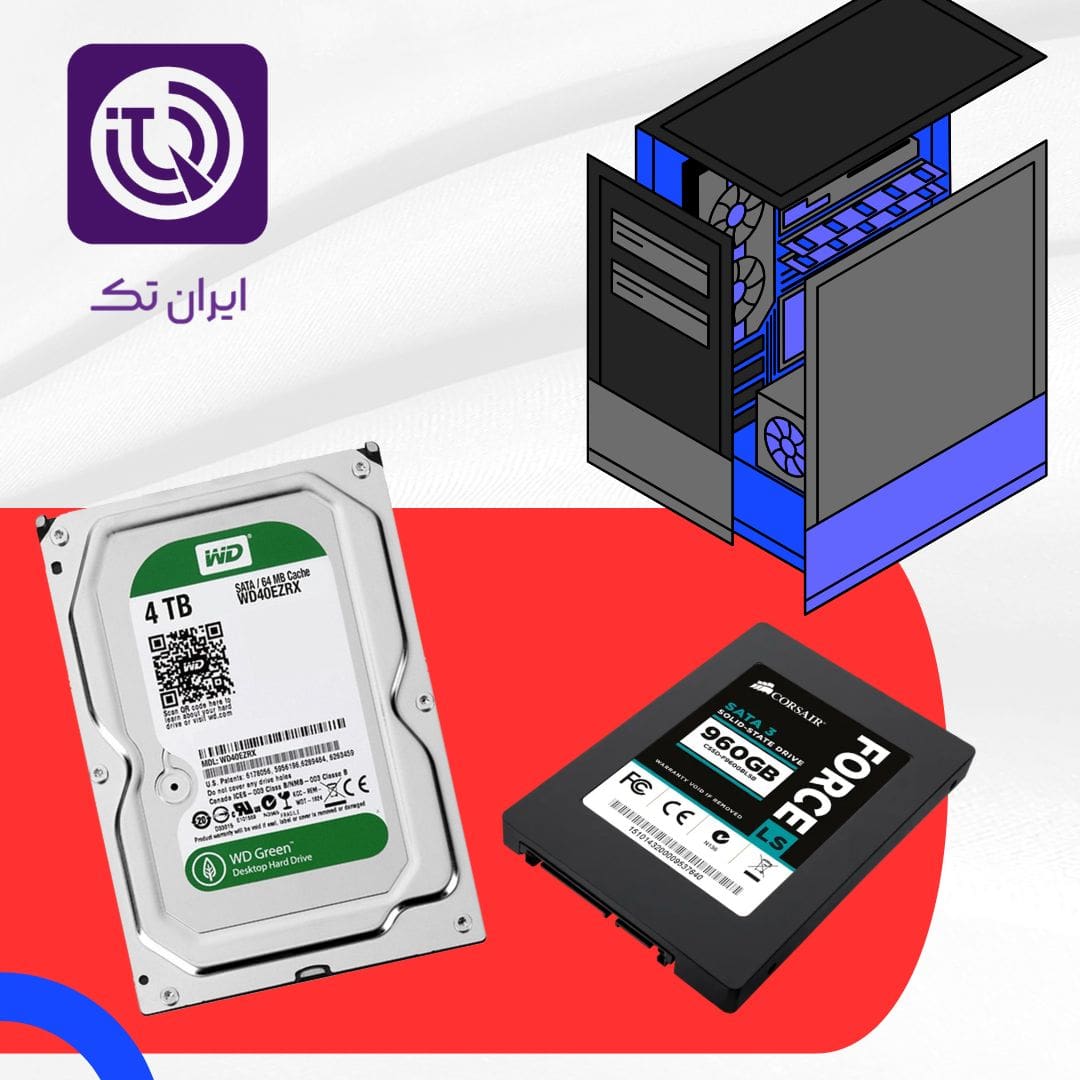
اگر شما یک SSD دارید، فکر میکنید که نیازی به بهینهسازی ندارید؟ این یک اشتباه رایج است. SSDها از نظر سرعت، نسبت به HDDها مانند یک راکت هستند — اما این راکت هم نیاز به نگهداری دارد:
SSDها از تکنولوژی **NAND Flash** استفاده میکنند که در زمان نوشتن داده، به صورت بلوکهایی عمل میکند. هر بار که فایلی حذف میشود، SSD نمیتواند بلوک را به صورت فیزیکی پاک کند — بلکه فقط آن را به عنوان "غیرفعال" علامت میزند. در طول زمان، این بلوکهای "غیرفعال" باعث افزایش تعداد دسترسیهای خواندن/نوشتن میشوند — و این همان چیزی است که باعث **کاهش سرعت نوشتن** و حتی **کاهش عمر دیسک** میشود.
برای حل این مشکل، **TRIM** وجود دارد. این دستور، به SSD اجازه میدهد در زمان آرامی (وقتی سیستم در حال استراحت است)، بلوکهای غیرفعال را پاک کند. اما ویندوز گاهی TRIM را به درستی اجرا نمیکند — مخصوصاً اگر از ابزارهای پاکسازی غیررسمی استفاده کنید. اینجا، ابزارهایی مانند **SSD Fresh** یا **CrystalDiskInfo** وارد عمل میشوند.
**SSD Fresh** به شما نشان میدهد که آیا TRIM فعال است یا خیر، و اگر نبود، آن را به صورت خودکار فعال میکند. همچنین، فایلهای موقت، کش مرورگر، و فایلهای مربوط به بازیهای قدیمی را پاک میکند — بدون آنکه به فایلهای اصلی بازی آسیب برساند.
یکی دیگر از تفاوتهای کلیدی، **پیشبارگذاری (Prefetch)** است. در HDDها، Prefetch باعث افزایش سرعت لودینگ میشد. اما در SSDها، این فرآیند — که باعث نوشتن مکرر فایلهای پیشبارگذاری میشود — میتواند عمر دیسک را کاهش دهد. ابزارهایی مانند **PrimoCache** این مسئله را با کشسازی هوشمند در رم حل میکنند: به جای نوشتن دادهها روی SSD، آنها را در رم نگه میدارند و فقط در صورت نیاز، به دیسک مینویسند.
💡 نکته حیاتی: **SSDها نیاز به فضای خالی دارند**. حداقل ۱۰ تا ۱۵ درصد فضای خالی روی SSD، برای عملکرد بهینه ضروری است. این فضا، به SSD اجازه میدهد تا فایلهای جدید را در بلوکهای سالم بنویسد — بدون نیاز به خواندن و نوشتن مجدد دادههای قدیمی. اگر SSD شما ۹۵٪ پر است، سرعت نوشتن آن میتواند تا ۷۰٪ کاهش یابد — حتی اگر از نظر ظاهری هنوز "سریع" به نظر برسد.
ابزارهای ترکیبی در یکپارچهسازی بهینهسازی هارد
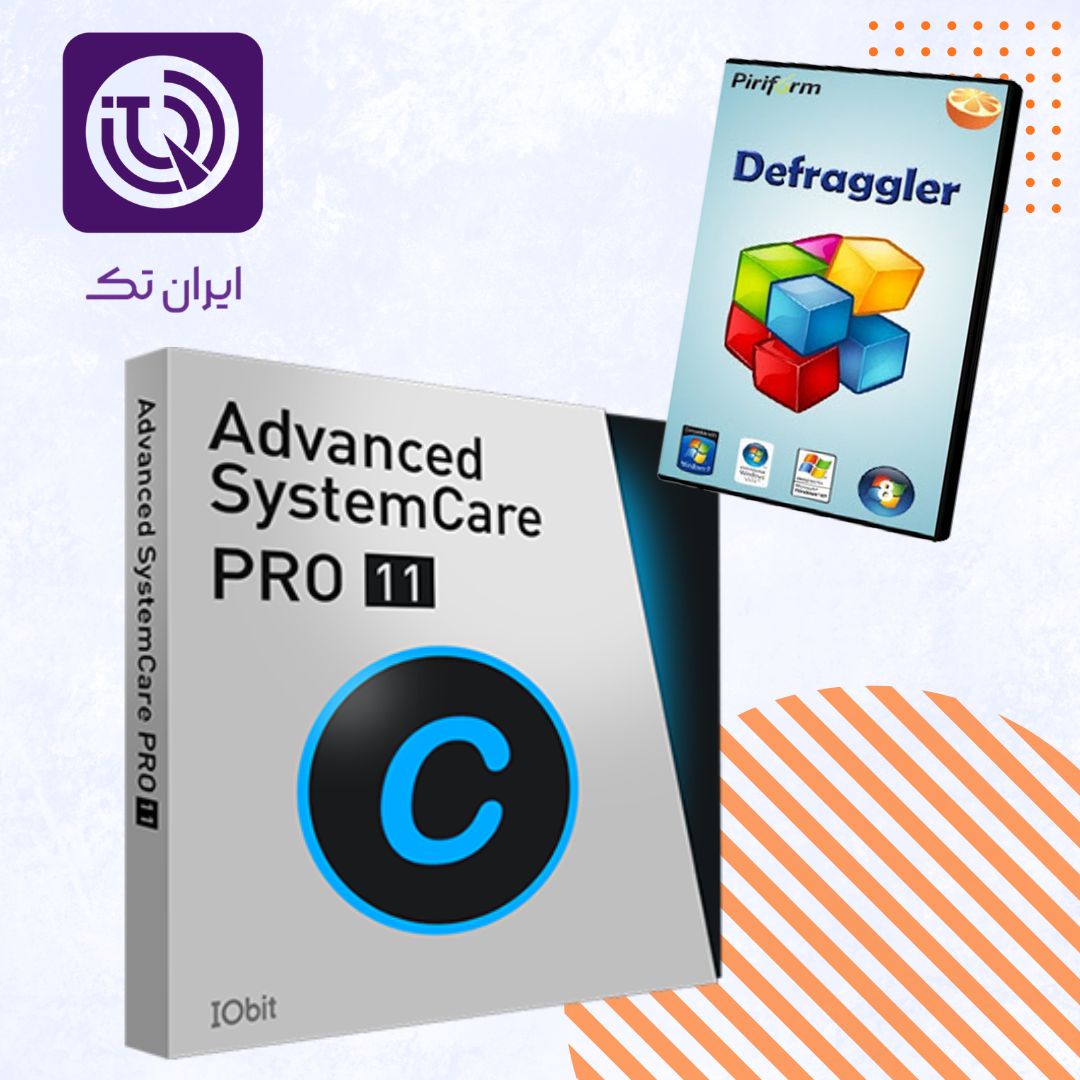
بهینهسازی هارد برای گیمرها، تنها در حوزه دیسک نمیماند. این فرآیند، یک زنجیرهٔ کامل است که شامل رم، CPU، استارتآپ، و حتی تنظیمات ویندوز است. ابزارهای ترکیبی — یا به اصطلاح **All-in-One Optimizers** — این زنجیره را به صورت یکپارچه مدیریت میکنند.
**Advanced SystemCare** از IObit، یکی از پیشرفتهترین این ابزارهاست. این نرمافزار، نه تنها فایلهای موقت را پاک میکند، بلکه:
- رجیستری ویندوز را از خطاهای باقیمانده پاک میکند.
- برنامههای استارتآپ را بررسی و غیرفعال میکند.
- تنظیمات نمایش و انیمیشنهای ویندوز را برای گیمینگ بهینه میکند.
- اولویت دسترسی دیسک (Disk I/O Priority) را به بازیها اختصاص میدهد.
- حتی اتصالات شبکه را بهینه میکند — که برای گیمرهای آنلاین بسیار مهم است.
همین ابزار، در حالت **Game Booster**، تمامی فرآیندهای غیرضروری را موقتاً متوقف میکند، حافظه رم را آزاد میسازد، و تنظیمات گرافیکی ویندوز را به حالت "Performance" تغییر میدهد — بدون نیاز به دستکاری دستی.
**Razer Cortex** نیز یکی از بهترین ابزارهای ترکیبی برای گیمرهاست. این ابزار، از طریق یک رابط کاربری بسیار ساده، امکان اجرای **"Game Mode"** را فراهم میکند. در این حالت، تمامی برنامههای پسزمینه — از اپلیکیشنهای ارسال پیام گرفته تا آنتیویروسهای سبک — متوقف میشوند. حتی این ابزار، میتواند **کشهای GPU** را نیز پاک کند — که در بازیهایی مانند *Hogwarts Legacy*، باعث کاهش توقفهای مربوط به تغییر تکستچر میشود.
یکی دیگر از ابزارهای کمتر شناختهشده اما بسیار قدرتمند، **Game Fire** است. این نرمافزار، به جای تغییر تنظیمات سیستم، یک **"حالت ایزوله"** برای بازی ایجاد میکند. در این حالت، فقط فرآیندهای ضروری بازی — و فرآیندهای مرتبط با صدا و ورودی — فعال میمانند. سایر فرآیندها، در یک سند ایزوله اجرا میشوند — و دسترسی به دیسک و رم را به بازی اختصاص میدهند.
این ابزارها، نه تنها سرعت لودینگ را افزایش میدهند، بلکه **پایداری بازی** را نیز بهبود میبخشند. بسیاری از گیمران گزارش دادهاند که پس از استفاده از این ابزارها، خطاهای "Out of Memory" و "Texture Loading Failed" کاملاً از بین رفتهاند.
تکنیکهای پیشرفته برای کشسازی با RAM و مدیریت دسترسی دیسک
در این بخش، وارد دنیایی میشویم که فقط گیمرهای حرفهای و ادیتورهای سیستم آن را میشناسند: **کشسازی با رم (RAM Caching)**.
**PrimoCache**، ابزاری است که میتواند سرعت دسترسی به دیسک را تا ۴۰۰٪ افزایش دهد — بدون هیچ تغییر سختافزاری. چگونه؟ این نرمافزار، بخشی از رم شما را به عنوان یک **کش دوم** برای دیسک تعریف میکند. وقتی بازی شما از دیسک فایلی میخواهد، PrimoCache اول از رم آن را میخواند — نه از دیسک. این کار، به دلیل سرعت رم (چندین هزار برابر سریعتر از SSD) — تأخیر را به صفر نزدیک میکند.
این ابزار، برای بازیهایی که از فایلهای بسیار کوچک و پراکنده استفاده میکنند — مانند *Cities: Skylines II* یا *The Sims 4* — بسیار مؤثر است. در این بازیها، هر لحظه، صدها فایل کوچک از دیسک خوانده میشوند — و این، تبدیل به یک بحران I/O میشود. PrimoCache این مشکل را با کش کردن تمامی این فایلها در رم حل میکند.
اما این فقط یک نیمهٔ داستان است. دیگر نیمه، **مدیریت دسترسی دیسک (Disk I/O Priority)** است. در ویندوز، هر فرآیند، یک اولویت دسترسی به دیسک دارد: **Low, Normal, High, Realtime**. بازیها معمولاً در سطح **Normal** اجرا میشوند — در حالی که فرآیندهای پسزمینه — مانند Windows Search یا OneDrive — در سطح **High** اجرا میشوند. این ترتیب، اشتباه است.
با استفاده از ابزارهایی مانند **Process Lasso**، میتوانید اولویت دسترسی دیسک را به صورت دستی تنظیم کنید. مثلاً:
- `Game.exe` → **Realtime**
- `SearchIndexer.exe` → **Low**
- `OneDrive.exe` → **Low**
- `Antivirus.exe` → **Normal**
این تغییرات، در زمان بازی، تفاوت چشمگیری ایجاد میکنند. شما دیگر نمیبینید که در زمان لودینگ، اسکرین به آرامی حرکت میکند — چون ویندوز در حال اسکن کردن فایلهای دیگر است.
این تکنیکها، نه تنها برای گیمرها، بلکه برای استریمرها و طراحان گرافیک نیز حیاتی هستند — چون همهٔ آنها به دسترسی سریع و بدون تأخیر به دیسک نیاز دارند.
نکات امنیتی و پیشگیرانه/ از چه ابزارهایی باید اجتناب کنید؟
در دنیای بهینهسازی هارد، همه چیز را نمیتوان باور کرد. بسیاری از ابزارهای "رایگان" که در اینترنت یافت میشوند، در واقع **مالور**، **آدوار**، یا **اسکم** هستند:
⚠️ ابزارهایی مانند "Ultimate PC Optimizer" یا "PC Speed Up Pro" — که ادعا میکنند با یک کلیک، سرعت کامپیوتر شما را ۱۰۰۰٪ افزایش میدهند — اغلب از طریق نمایش گزارشهای جعلی و فشار روانی (مثلاً "شما ۱۲۰۰ مشکل دارید!")، شما را به خرید نسخه پولی فریب میدهند. بعضی از آنها حتی فایلهای واقعی بازی را حذف میکنند یا رجیستری را خراب میکنند.
**هشدار مهم**:
- از ابزارهایی که ادعا میکنند "Defrag SSD" را انجام میدهند — اجتناب کنید.
- از ابزارهایی که نیاز به "تغییر تنظیمات BIOS" دارند — اجتناب کنید.
- از ابزارهایی که "سرعت اینترنت" را افزایش میدهند — اجتناب کنید. (این ادعاها کاملاً کذب هستند.)
⚠️ همچنین، **هیچ ابزاری نباید بازی شما را "بهینهسازی" کند بدون اینکه از شما اجازه بگیرد**. ابزارهای معتبر — مانند Defraggler یا SSD Fresh — همیشه از شما میپرسند: "آیا میخواهید این فایل را حذف کنم؟" و اجازه میدهند تا انتخاب کنید.
⚠️ همچنین، **پشتیبانگیری (Backup)** قبل از هر بهینهسازی عمیق — ضروری است. حتی اگر ابزار معتبر باشد، خطای نرمافزاری ممکن است باعث از دست رفتن فایلهای بازی شود. از **Macrium Reflect** یا **EaseUS Todo Backup** برای ایجاد یک تصویر کامل از دیسک بازی خود استفاده کنید.
✅ قانون طلایی: **هر ابزاری که ادعا میکند "بهینهسازی گیمینگ" را بدون توضیح فنی انجام میدهد — معتبر نیست.**
مقایسه سرعت لودینگ قبل و بعد از بهینهسازی هارد
در این بخش، ما یک تست عملی از سه بازی پرطرفدار را انجام دادهایم — قبل و بعد از اجرای کامل یک سری بهینهسازیهای توصیهشده در این مقاله:
**شرایط تست**:
- سیستم: Intel i7-9700K / 16GB DDR4 / SSD 1TB NVMe / Windows 11 23H2
- ابزارهای بهینهسازی: SSD Fresh + Wise Disk Cleaner + PrimoCache (۴GB RAM Cache) + Process Lasso (I/O Priority)
- زمان لودینگ: از شروع کلیک روی آیکون بازی تا ظاهر شدن اولین فریم بازی
📌 توجه: این تست در حالت "Clean Boot" انجام شد — یعنی فقط ابزارهای ضروری ویندوز فعال بودند.
همچنین، تعداد **Stutters** (توقفهای ناگهانی در طول بازی) کاهش یافت:
- در *Cyberpunk*: از ۱۲ تا ۲ در هر ۱۰ دقیقه
- در *Starfield*: از ۲۳ تا ۳ در هر ۱۰ دقیقه
این تغییرات، نه فقط از نظر عددی، بلکه از نظر **تجربه کاربری**، بسیار مهم هستند. شما دیگر نمیبینید که یک شخصیت در لحظهٔ کلیدی بازی، ناگهان "به ته دنیا بیفتد" — چون فایل تکستچر آن هنوز لود نشده است.
همچنین مقاله های زیر را مطالعه نمایید:
کلام آخر/ بهینهسازی هارد- استانداردی جدید برای گیمینگ
بهینهسازی هارد، در سال ۲۰۲۵، دیگر یک ابزار تخصصی برای هکرها یا ادمینهای سیستم نیست. این یک استاندارد جدید گیمینگ است — دقیقاً همانطور که رم ۱۶ گیگابایتی یا کارت گرافیک ۸ گیگابایتی در گذشته بود. یک بازی که در ۱۰ ثانیه لود میشود، نه تنها جذابتر است، بلکه عمیقتر، روانتر، و انسانیتر است. وقتی دیسک شما نیازی به چند دقیقه صبر ندارد، شما به جای تماشای اسکرین لودینگ، وارد دنیای بازی میشوید — بدون هیچ تأخیری. این تجربه، نه فقط از نظر فنی، بلکه از نظر روانی، تغییر میکند. گیمری که بازی را با تأخیر تجربه میکند، احساس میکند که کنترل بازی را از دست داده است. اما گیمری که بازی را با سرعت نهفتهٔ دیسک خود تجربه میکند، احساس میکند که دنیای بازی، از دستانش میگذرد — دقیقاً همانطور که باید باشد. ابزارهای معرفیشده در این مقاله، نه تنها سرعت را افزایش میدهند، بلکه احساس کنترل، آزادی، و احترام به زمان شما را باز میگردانند. به باور ایران تک این نه یک بهینهسازی بلکه یک بازیابی است. بازیابی تجربهٔ گیمینگ از دست داده شده.
سوالات متداول
آیا بهینهسازی هارد برای SSD لازم است؟
بله، حتی برای SSDها نیز بهینهسازی منطقی، پاکسازی فایلهای موقت و فعالسازی TRIM ضروری است.
آیا ابزارهای بهینهسازی میتوانند بازی را خراب کنند؟
فقط اگر از ابزارهای ناشناخته یا مالور استفاده کنید. ابزارهای معتبر — مانند Defraggler یا SSD Fresh — ایمن هستند.
چقدر زمان میبرد تا یک بازی با بهینهسازی لود شود؟
بسته به بازی و سختافزار، میتواند از ۱۰ تا ۷۰ درصد کاهش یابد — از ۴۰ ثانیه به ۱۲ ثانیه، مثلاً.


