


وبلاگ
تبدیل HDD به SSD/ آیا این کار عملی و به صرفه است؟

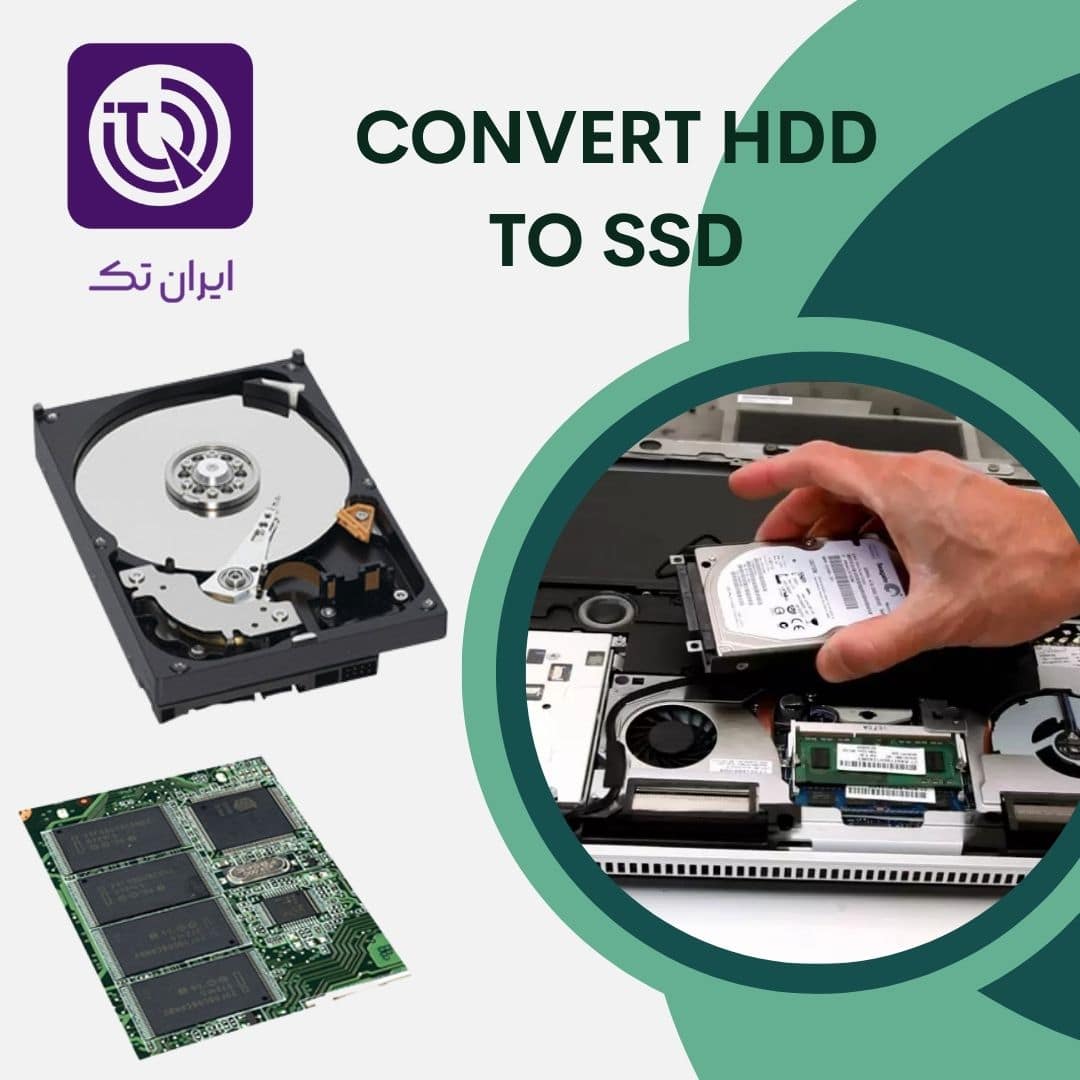
در دنیای امروز، سرعت و کارایی سیستمهای رایانهای به یکی از معیارهای اصلی انتخاب فناوری تبدیل شده است. هارد دیسکهای مکانیکی (HDD) که سالهاست ستون فقرات ذخیرهسازی دادهها بودهاند، به تدریج جای خود را به درایوهای حالت جامد (SSD) میدهند. با وجود این که HDDها همچنان در بسیاری از سیستمها بهکار گرفته میشوند، محدودیتهای ذاتی آنها از جمله سرعت پایین، مصرف انرژی بالا و آسیبپذیری فیزیکی، کاربران را به فکر جایگزینی آنها انداخته است. تبدیل HDD به SSD نهتنها یک بهروزرسانی سختافزاری، بلکه یک تحول در تجربه کاربری محسوب میشود. اما آیا این تبدیل از نظر اقتصادی، فنی و کاربردی بهصرفه است؟ چه عواملی باید در تصمیمگیری برای این تغییر در نظر گرفته شوند؟ **irantech** با این مقاله به بررسی جامع این موضوع میپردازد تا خواننده بتواند با آگاهی کامل، بهترین انتخاب را برای سیستم خود داشته باشد.
چرا کاربران به فکر تبدیل HDD به SSD افتادهاند؟
در سالهای اخیر، شاهد افزایش چشمگیر تقاضا برای SSDها بودهایم. این روند تنها به دلیل کاهش قیمتها نیست، بلکه تجربهای که این درایوها ارائه میدهند، کاربران را مجذوب خود کرده است. یک سیستم مجهز به SSD، بوت سریعتری دارد، برنامهها را در کسری از ثانیه باز میکند و حتی در کارهای روزمره مانند مرور وب یا ویرایش اسناد، تفاوت چشمگیری ایجاد میکند. در مقابل، HDDها با وجود ظرفیت بالا و قیمت مناسب، همچنان با محدودیتهای فیزیکی مانند زمان دسترسی (access time) بالا و نرخ انتقال داده (data transfer rate) پایین مواجه هستند. این محدودیتها در سیستمهای قدیمی یا لپتاپهایی که برای کارهای روزمره استفاده میشوند، بسیار آزاردهنده است. از سوی دیگر، SSDها نهتنها سریعتر هستند، بلکه بیصدا، مقاومتر در برابر ضربه و مصرفکننده انرژی کمتری نیز محسوب میشوند. این ویژگیها آنها را به گزینهای ایدهآل برای لپتاپها و سیستمهای قابل حمل تبدیل کرده است. بنابراین، تبدیل HDD به SSD تنها یک ارتقاء سختافزاری نیست، بلکه یک تصمیم هوشمندانه برای افزایش عمر مفید سیستم و بهبود کیفیت کار با آن است.
هزینهها و بازگشت سرمایه با تبدیل HDD به SSD
یکی از مهمترین معیارهای تصمیمگیری، بازگشت سرمایه (ROI) و تحلیل هزینه در مقابل سود است. فرض کنید یک لپتاپ قدیمی با HDD دارید که هر روز 4 ساعت از آن استفاده میکنید. با تبدیل به SSD:
- زمان بوت سیستم از 45 ثانیه به 8 ثانیه کاهش مییابد → صرفهجویی در زمان روزانه: ~37 ثانیه
- زمان باز کردن برنامهها بهطور متوسط 3 برابر سریعتر میشود → صرفهجویی در زمان روزانه: ~10 دقیقه
- عمر باتری 10–15% افزایش مییابد → کاهش هزینههای برق و افزایش راحتی کاربری
اگر هزینه یک SSD 500 گیگابایتی را 40 دلار در نظر بگیریم، با توجه به افزایش بهرهوری و کاهش استرس ناشی از کندی سیستم، این سرمایهگذاری در کمتر از 6 ماه "بازگشت غیرمستقیم" خواهد داشت. این محاسبه حتی بدون در نظر گرفتن افزایش ارزش بازاری سیستم پس از ارتقاء صورت گرفته است.
مزایا و چالشهای تبدیل HDD به SSD
مزایای تبدیل HDD به SSD
- سرعت و عملکرد:
بدون شک، سریعترین و قابللمسترین تغییر پس از تبدیل HDD به SSD، افزایش چشمگیر سرعت سیستم است. در حالی که یک HDD معمولی با سرعت چرخش 7200 RPM، نرخ انتقال دادهای حدود 100 تا 150 مگابایت بر ثانیه (MB/s) دارد، یک SSD SATA میتواند به راحتی به 500 تا 550 MB/s دست یابد. این عدد در مورد SSDهای NVMe حتی به 3500 MB/s یا بیشتر نیز میرسد. این اختلاف سرعت، در بوت سیستمعامل، باز کردن برنامهها، انتقال فایلها و حتی در بازیهای رایانهای، تفاوت چشمگیری ایجاد میکند.
- مصرف انرژی و دمای کاری:
HDDها به دلیل داشتن قطعات متحرک، انرژی بیشتری مصرف میکنند و گرمای بیشتری تولید مینمایند. در مقابل، SSDها بدون قطعات متحرک، مصرف انرژی کمتری دارند و دمای پایینتری را در سیستم حفظ میکنند. این ویژگی نهتنها عمر باتری لپتاپها را افزایش میدهد، بلکه فشار کمتری بر سیستم خنککننده وارد میکند.
- دوام و قابلیت اطمینان:
اگرچه SSDها نیز محدودیتهایی در تعداد چرخههای نوشتن (write cycles) دارند، اما در عمل، این محدودیت برای کاربران معمولی تقریباً بیمعنی است. در مقابل، HDDها به دلیل وجود هد خواندن/نوشتن و صفحات دیسک در حال چرخش، در برابر ضربه، لرزش و حتی میدانهای مغناطیسی آسیبپذیر هستند. بنابراین، از نظر قابلیت اطمینان (reliability)، SSDها در بسیاری از شرایط برتری دارند.
چالشهای تبدیل HDD به SSD
با وجود تمام مزایای ذکر شده، تبدیل HDD به SSD بدون چالش نیست. مهمترین موانع عبارتند از:
- هزینه بالاتر در هر گیگابایت:
هرچند قیمت SSDها در سالهای اخیر بهطور چشمگیری کاهش یافته، اما هنوز هزینه هر گیگابایت در SSDها بیشتر از HDDهاست. برای مثال، یک هارد 4 ترابایتی ممکن است حدود 60 دلار تمام شود، در حالی که SSD با همان ظرفیت میتواند 200 دلار یا بیشتر هزینه داشته باشد.
- محدودیت ظرفیت در بودجههای محدود:
کاربرانی که نیاز به ذخیرهسازی حجم بالایی از دادهها دارند (مانند فیلمسازان، عکاسان یا کاربران دیتاسنتر)، ممکن است با محدودیت ظرفیت مواجه شوند.
- نیاز به انتقال دادهها و تنظیمات مجدد:
تبدیل HDD به SSD نیازمند کلون کردن سیستمعامل، انتقال فایلها و گاهی حتی نصب مجدد درایورهاست. این فرآیند برای کاربران مبتدی ممکن است پیچیده باشد.
- عدم سازگاری با سیستمهای قدیمی:
برخی مادربردهای قدیمی از رابطهای SATA III پشتیبانی نمیکنند یا اصلاً اسلات M.2 ندارند. در چنین مواردی، حتی اگر SSD خریداری شود، نمیتوان از تمام پتانسیل آن بهره برد.
آیا تبدیل HDD به SSD برای همه کاربران توصیه میشود؟
پاسخ به این سؤال به نیازهای فردی بستگی دارد. در ادامه، گروههای مختلف کاربری و توصیههای متناسب با آنها آورده شده است:
▸ کاربران عمومی و دانشجویان:
بله، تبدیل HDD به SSD توصیه میشود. تفاوت سرعت در کارهای روزمره بسیار محسوس است.
▸ طراحان گرافیک و ویرایشگران ویدیو:
قطعاً بله. سرعت خواندن/نوشتن بالا، زمان رندر و انتقال فایلها را بهطور چشمگیری کاهش میدهد.
▸ گیمرها:
بله، بهویژه اگر از بازیهای نسل جدید استفاده میکنند که به دلیل حجم بالا و ساختار فایلهای پیچیده، به SSD نیاز دارند.
▸ کاربرانی که فقط برای ذخیرهسازی استفاده میکنند:
خیر. اگر سیستم شما فقط برای نگهداری فایلها (مانند یک NAS یا هارد اکسترنال) استفاده میشود، HDD گزینه بهصرفهتری است.
راهنمای عملی برای تبدیل HDD به SSD
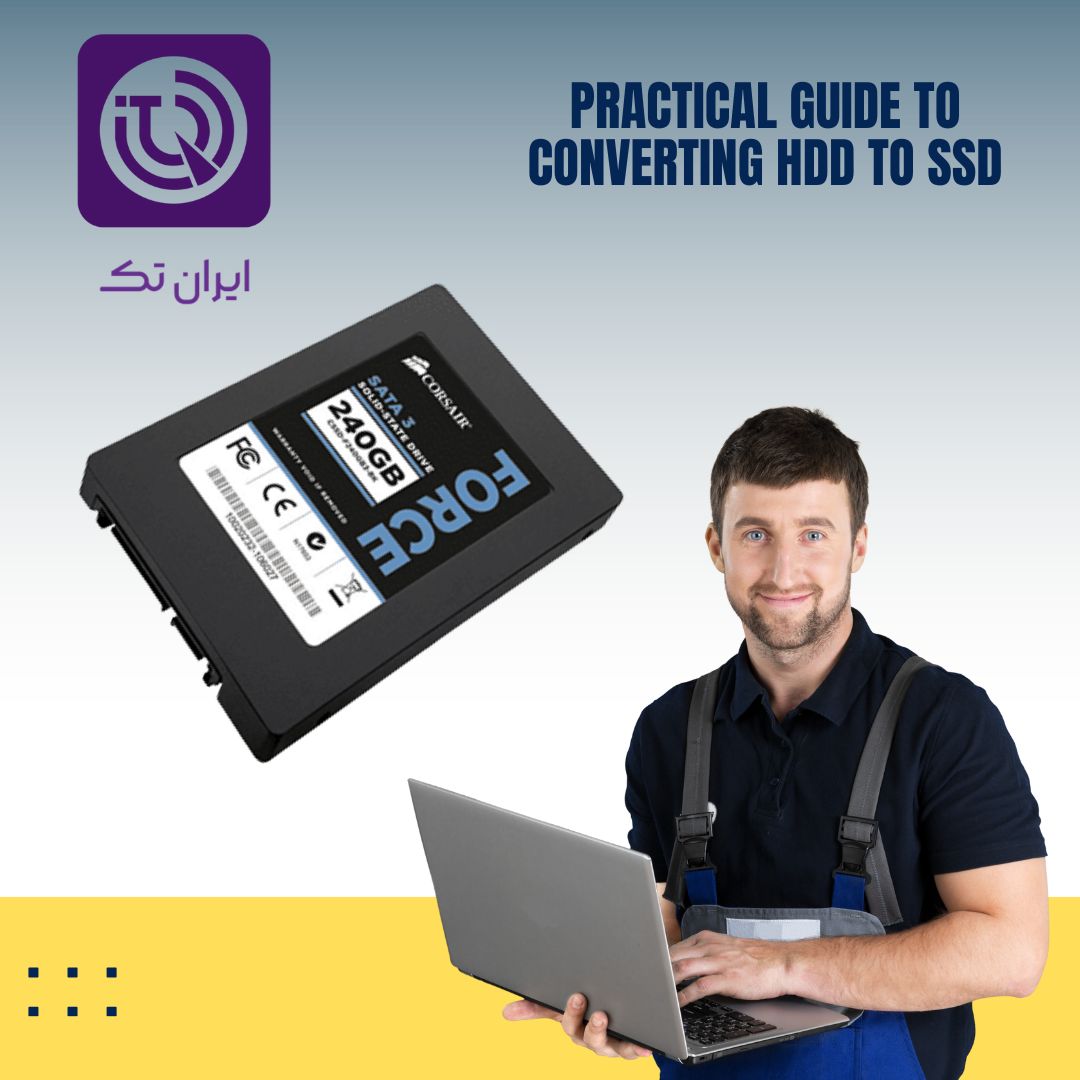
اگر تصمیم گرفتهاید HDD قدیمی خود را با یک SSD جایگزین کنید، مراحل زیر را دنبال کنید:
1. انتخاب نوع مناسب SSD
- SATA SSD: برای سیستمهای قدیمی که اسلات M.2 ندارند، گزینهای مقرونبهصرفه و سازگار است.
- NVMe SSD: اگر مادربرد شما از پورت M.2 با پروتکل NVMe پشتیبانی میکند، این گزینه سرعت بسیار بالاتری ارائه میدهد.
- ظرفیت: برای سیستمعامل و برنامههای اصلی، 500 گیگابایت تا 1 ترابایت کافی است. دادههای حجیم را میتوانید همچنان روی یک HDD خارجی یا داخلی ذخیره کنید.
2. کلون کردن سیستمعامل
برای جلوگیری از نصب مجدد ویندوز یا لینوکس، از نرمافزارهایی مانند **Macrium Reflect**، **Clonezilla** یا **Acronis True Image** استفاده کنید. این ابزارها به شما امکان میدهند کل محتوای HDD را به SSD منتقل کنید.
3. تنظیمات BIOS/UEFI
پس از نصب SSD، مطمئن شوید که سیستم از حالت **AHCI** برای کنترلر SATA استفاده میکند. همچنین، اگر از ویندوز استفاده میکنید، فعالسازی **TRIM** برای افزایش عمر SSD ضروری است.
4. بهینهسازی پس از نصب
- از **Defragmentation** روی SSD استفاده نکنید (این کار فقط برای HDDها مفید است).
- فضای خالی حداقل 10–15% از ظرفیت SSD را حفظ کنید تا عملکرد بهینه باقی بماند.
- در صورت امکان، از **Windows Storage Spaces** یا **RAID** برای مدیریت ترکیبی از SSD و HDD استفاده کنید.
همچنین مقاله های زیر را مطالعه نمایید:
کلام آخر/ تبدیل HDD به SSD- سرمایهگذاری هوشمندانه
تبدیل HDD به SSD تنها یک ارتقاء سختافزاری نیست، بلکه سرمایهگذاری بر روی کیفیت زندگی دیجیتال است. در دنیایی که زمان از ارزشمندترین داراییهاست، هر ثانیه صرفهجوییشده در انتظار بارگذاری سیستم یا برنامهها، ارزشی فراتر از هزینه مادی دارد. این تبدیل نهتنها عملکرد سیستم را ارتقا میدهد، بلکه استرس ناشی از کندی و ناپایداری را کاهش میدهد. با وجود کاهش قیمتهای SSD در سالهای اخیر، این ارتقاء برای اکثر کاربران بهصرفه و عملی است. البته، تصمیم نهایی باید با در نظر گرفتن نیازهای فردی، بودجه و نوع استفاده گرفته شود. اما در بیشتر موارد، تفاوت تجربه پس از تبدیل، آنقدر چشمگیر است که هر کاربری آن را تحسین خواهد کرد. از نظر **ایران تک** این کار نه یک هزینه، بلکه یک سرمایهگذاری هوشمندانه برای آیندهای روانتر و کارآمدتر است.
سوالات متداول
آیا نیاز است پس از تبدیل HDD به SSD، ویندوز را دوباره نصب کنم؟
خیر، با استفاده از نرمافزارهای کلونینگ میتوانید سیستمعامل را بدون نیاز به نصب مجدد منتقل کنید.
آیا SSDها واقعاً عمر کوتاهتری نسبت به HDD دارند؟
نه. در شرایط استفاده معمولی، SSDها عمر طولانیتری دارند، چون فاقد قطعات متحرک هستند.
آیا میتوانم همزمان از HDD و SSD در یک سیستم استفاده کنم؟
بله، بسیاری از کاربران سیستمعامل را روی SSD و دادههای حجیم را روی HDD نگه میدارند.


