


وبلاگ
نحوه استفاده از هارد شبکه/ NAS برای اشتراک کتابخانه بازی

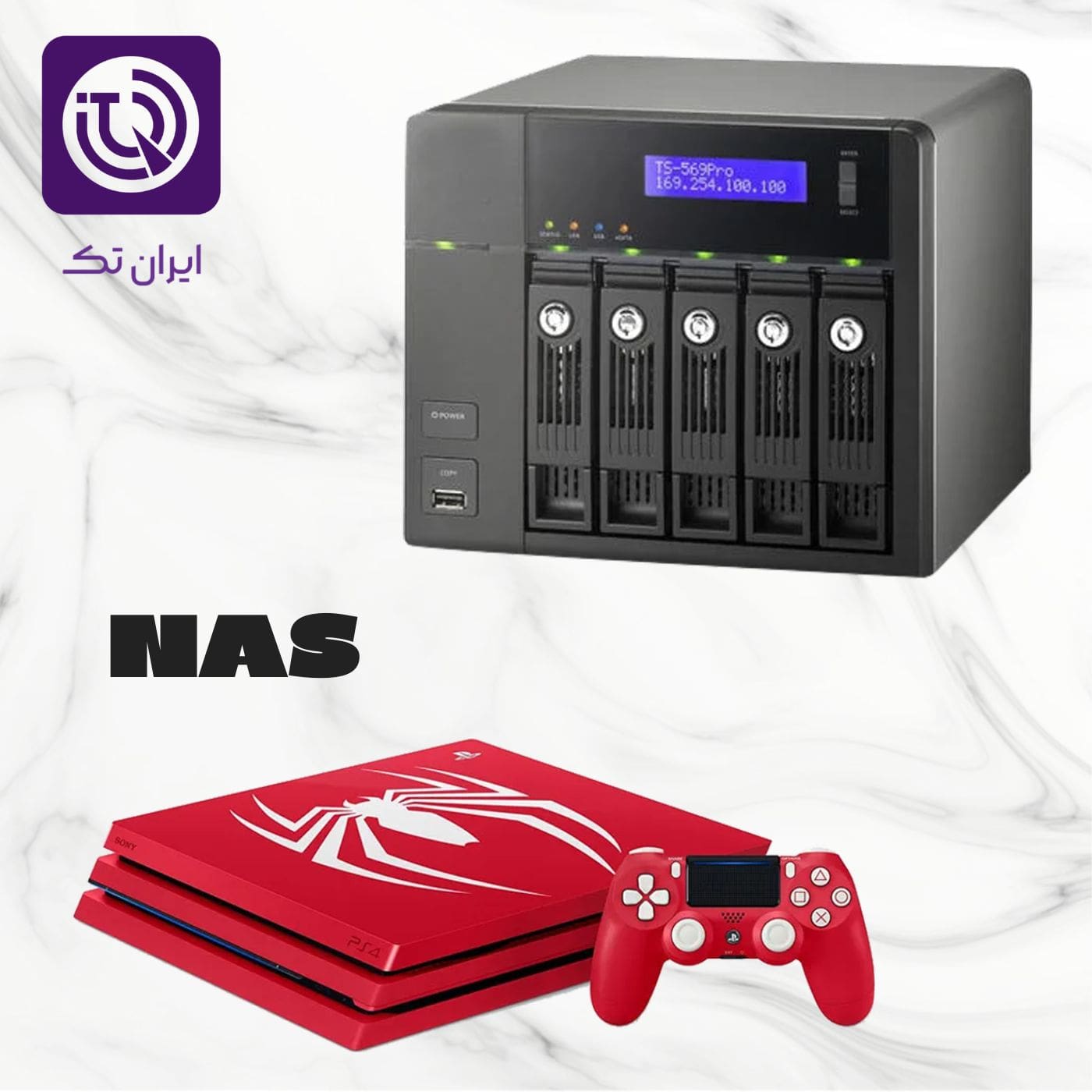
امروزه، بازیهای ویدیویی فراتر از یک سرگرمی ساده به یک فرهنگ جهانی تبدیل شدهاند. هزاران عنوان بازی با حجمهای چندگیگابایتی، ذخیرهسازی و دسترسی به آنها را به چالشی جدی تبدیل کرده است. در این میان، دستگاههای **Network Attached Storage** یا به اختصار **NAS**، بهعنوان راهحلی هوشمندانه برای بهاشتراکگذاری منابع دیجیتالی در شبکههای خانگی و سازمانی مطرح شدهاند. استفاده از **هاردهای شبکه** نه تنها فضای ذخیرهسازی مرکزی را فراهم میکند، بلکه امکان دسترسی همزمان چندین کاربر به کتابخانه بازی را نیز میسر میسازد. این امر بهطور خاص برای خانوادهها، گروههای گیمینگ یا حتی استودیوهای کوچک توسعهدهنده بازی، بسیار حائز اهمیت است. مقاله حاضر بهدنبال ارائه راهنماییهای عملی، فنی و کاربردی در مورد نحوه پیکربندی یک سیستم **NAS** برای اشتراکگذاری کتابخانه بازی است. هدف نهایی irantech، تبدیل یک هارد شبکه به یک کتابخانه یکپارچه و هوشمند بازی است که امن، سریع و قابل دسترس برای تمام دستگاههای مجاز باشد.
NAS چیست و چرا برای اشتراک بازی مناسب است؟
دستگاه NAS در واقع یک سرور کوچک و اختصاصی است که صرفاً برای ذخیرهسازی و اشتراکگذاری دادهها طراحی شده است. برخلاف یک هارد اکسترنال معمولی که تنها به یک دستگاه متصل میشود، یک **هارد شبکه** به روتر یا سوئیچ شما متصل میشود و از طریق پروتکلهای شبکهای مانند **SMB/CIFS**, **AFP**, **NFS** یا حتی **FTP** به چندین کاربر اجازه دسترسی همزمان میدهد. این ویژگی، آن را به گزینهای ایدهآل برای **اشتراک گذاری کتابخانه بازی** بین چندین کنسول یا PC تبدیل میکند. بازیها اغلب فایلهایی با حجم بالا و ساختار پیچیدهای دارند که نیاز به دسترسی سریع و پایدار دارند. **NAS** با پشتیبانی از RAID، ذخیرهسازی امنتری را فراهم میکند و با امکان راهاندازی **خدمات رسانهای** (Media Services) مانند **Plex** یا **Emby**، حتی میتواند بهعنوان یک پلتفرم جامع برای مدیریت محتوای گیمینگ نیز عمل کند. یکی از مزیتهای غیرمنتظره استفاده از **هاردهای شبکه**، امکان **بکآپ خودکار** از ذخیرههای بازی (Save Files) است که اغلب توسط گیمرها نادیده گرفته میشود. از طرف دیگر، بسیاری از دستگاههای **NAS** امروزی از رابطهای کاربری هوشمند و اپلیکیشنهای تلفن همراه پشتیبانی میکنند که مدیریت کتابخانه بازی را بهصورت ریموت و بدون نیاز به حضور فیزیکی در کنار دستگاه میسر میسازد. در نهایت، هزینههای بلندمدت نگهداری یک سیستم **NAS** در مقایسه با دستگاههای ذخیرهسازی سنتی، اغلب مقرونبهصرفهتر است، زیرا امکان ارتقای فضا بدون تعویض کامل سیستم وجود دارد.
نیازمندیهای فنی برای اشتراک کتابخانه بازی از طریق NAS
برای استفاده مؤثر از یک **هارد شبکه** در اشتراکگذاری کتابخانه بازی، درک نیازمندیهای فنی ضروری است. بازیها نیازمند پهنای باند داخلی بالا، تأخیر کم (Low Latency) و سرعت خواندن/نوشتن مناسب هستند. بنابراین، انتخاب سختافزار و نرمافزار مناسب اهمیت ویژهای دارد. در ادامه، مهمترین عوامل فنی را بررسی میکنیم:
1. سختافزار NAS
- **پردازنده (CPU)**: حداقل یک CPU دو هستهای با فرکانس بالا (ترجیحاً Intel Celeron یا AMD Ryzen Embedded).
- **RAM**: حداقل 2 گیگابایت، اما برای اشتراک چندین بازی همزمان، 4 گیگابایت یا بیشتر توصیه میشود.
- **شبکه**: پورت گیگابیت اترنت ضروری است. برای بازیهای جدید با حجم بالا، NASهایی با پشتیبانی از **10GbE** یا **Link Aggregation** گزینههای بهتری هستند.
- **درایوها**: استفاده از هاردهای اختصاصی **NAS-rated HDDs** (مانند سری **WD Red** یا **Seagate IronWolf**) برای کاهش خطر خرابی و افزایش عمر دستگاه ضروری است.
2. نرمافزار و پروتکلها
- **پروتکل اشتراکگذاری**: SMB/CIFS برای Windows و کنسولهای جدید مثل PS5 یا Xbox Series X/S مناسبتر است.
- **سیستم فایل**: **Btrfs** یا **ext4** برای NASهای مبتنی بر Linux (مانند Synology یا QNAP) انتخابهای مناسبی هستند.
- **قابلیتهای امنیتی**: فعالسازی **Encryption** و **User Permissions** برای جلوگیری از دسترسی غیرمجاز به فایلهای بازی ضروری است.
3. شبکه داخلی
شبکه داخلی شما باید حداقل از استاندارد **Wi-Fi 5 (802.11ac)** پشتیبانی کند، هرچند استفاده از کابلکشی Ethernet برای اتصال دستگاههای گیمینگ بهمراتب پایدارتر و سریعتر است. روتر باید قابلیت **QoS (Quality of Service)** داشته باشد تا ترافیک بازی اولویتدار شود.
راهاندازی اولیه NAS برای ذخیرهسازی بازی
راهاندازی یک دستگاه **NAS** برای اشتراک کتابخانه بازی، فرآیندی چندمرحلهای است که نیازمند دقت و برنامهریزی است. در این بخش، مراحل پیکربندی اولیه را بررسی میکنیم:
اولین قدم، نصب فیزیکی دستگاه **NAS** و درایوهای هارد است. پس از وارد کردن هاردها در اسلاتهای مربوطه، دستگاه را به برق و شبکه متصل کنید. پس از راهاندازی اولیه، از طریق مرورگر وب به آدرس IP دستگاه متصل شوید. اکثر دستگاههای NAS امروزی (مانند **Synology DSM** یا **QNAP QTS**) رابط کاربری گرافیکی بسیار کاربرپسندی دارند که به شما در تنظیمات اولیه کمک میکنند. در این مرحله، باید یک **Volume** یا **Storage Pool** ایجاد کنید. برای امنیت بیشتر، پیشنهاد میشود از **RAID 5** یا **RAID 6** استفاده شود که حتی در صورت خرابی یک یا دو درایو، اطلاعات شما از بین نرود. پس از ایجاد حجم ذخیرهسازی، **Shared Folder** مربوط به بازیها را ایجاد کنید. توصیه میشود این پوشه را **"GameLibrary"** یا **"Gaming_Share"** نامگذاری کنید تا در دستگاههای دیگر بهراحتی قابل شناسایی باشد. در این مرحله، تنظیمات **User Permissions** را اعمال کنید تا فقط کاربران مجاز (مانند اعضای خانواده) بتوانند به این پوشه دسترسی داشته باشند. همچنین، فعالسازی **Indexing Service** یا **Media Indexing** کمک میکند تا بازیها سریعتر در دستگاههای کلاینت نمایش داده شوند. در نهایت، برای بهینهسازی عملکرد، **Jumbo Frames** را در تنظیمات شبکه NAS فعال کنید (در صورتی که روتر و سوئیچ شما از آن پشتیبانی کنند).
نحوه اشتراکگذاری کتابخانه بازی با دستگاههای مختلف
یکی از چالشهای اصلی در استفاده از **NAS** برای اشتراک بازی، سازگاری با پلتفرمهای مختلف است. هر سیستمعامل یا کنسول، نحوهای خاص برای دسترسی به منابع شبکه دارد:
ویندوز/ Windows
در سیستمعامل ویندوز، اتصال به **کتابخانه بازی** روی NAS بسیار ساده است. کافی است در File Explorer، به بخش **Network** بروید و دستگاه **NAS** را پیدا کنید. سپس، پوشه **GameLibrary** را باز کرده و آن را به عنوان **Network Drive** مَپ کنید (مثلاً بهعنوان درایو G:). این کار باعث میشود که تمام فایلهای بازی در دسترس لانچرهایی مانند **Steam**, **Epic Games**, یا **Xbox App** قرار گیرند. البته توجه داشته باشید که برخی از لانچرهای بازی (بهویژه Steam) مستقیماً از بازیهای روی شبکه پشتیبانی نمیکنند، اما با استفاده از نرمافزارهایی مثل **Steam Library Manager** یا ایجاد **Symbolic Links** میتوان این محدودیت را دور زد.
مکاواس/ macOS
در مک، مسیر دسترسی مشابه است: کافی است از منوی **Go > Connect to Server** استفاده کنید و آدرس IP NAS را وارد نمایید. پس از وارد کردن نام کاربری و رمز عبور، پوشه **GameLibrary** در Finder نمایش داده میشود. البته باید توجه داشت که macOS برای گیمینگ گزینه محدودی است و بیشتر بازیهای موجود در این پلتفرم، نسخههای macOS دارند.
کنسولهای بازی/ PS5 -Xbox -Nintendo Switch
در اینجا موضوع کمی پیچیدهتر میشود. **کنسولهای بازی معمولاً از دسترسی مستقیم به فایلهای بازی روی شبکه پشتیبانی نمیکنند**. اما دو راهحل وجود دارد:
- **استفاده از Game Streaming**: با استفاده از نرمافزارهایی مانند **Moonlight** یا **Steam Link**، میتوانید بازی را روی یک PC اجرا کرده و آن را به کنسول یا تلویزیون جریاندهی (Stream) کنید. در این حالت، **فایلهای بازی از روی NAS خوانده میشوند**، اما پردازش روی PC انجام میگیرد.
- **کپی بازی به حافظه داخلی کنسول**: برخی از کاربران بازیها را پس از دانلود از NAS به حافظه داخلی کنسول کپی میکنند. این روش زمانبر است، اما برای کنسولهایی مثل **PS5** یا **Xbox Series X** تنها راه عملی محسوب میشود.
امنیت کتابخانه بازی روی NAS چگونه انجام میشود؟
در یک سیستم **اشتراک گذاری کتابخانه بازی**، امنیت همواره اولویت اول است. در این بخش، موارد کلیدی امنیتی را مرور میکنیم:
- احراز هویت قوی:
استفاده از نام کاربری/رمز عبور پیچیده و منحصربهفرد برای دسترسی به NAS ضروری است. هرگز از رمزهای ساده مانند `123456` یا `password` استفاده نکنید.
- مجوزهای کاربری:
تنها به دستگاهها یا کاربران مورد اعتماد دسترسی **Read/Write** بدهید. برای مهمانها (Guests)، تنها دسترسی **Read-Only** در نظر بگیرید.
- رمزنگاری دادهها:
فعالسازی **Encryption at Rest** روی Volume مربوطه میتواند در صورت سرقت دستگاه، از دسترسی غیرمجاز جلوگیری کند.
- فایروال داخلی:
بسیاری از دستگاههای **NAS** مانند Synology یا QNAP، دارای فایروال داخلی هستند که باید تنظیم شود تا فقط IPهای مجاز (مثلاً محدوده LAN خانگی) بتوانند به NAS متصل شوند.
- غیرفعالسازی خدمات غیرضروری:
پورتهایی مانند FTP یا Telnet در صورتی که نیازی به آنها نیست، باید غیرفعال شوند تا سطح حمله کاهش یابد.
🛡️ نکته امنیتی: هرگز دستگاه NAS خود را مستقیماً به اینترنت (بدون VPN یا Reverse Proxy ایمن) متصل نکنید. دستگاههای NAS هدف محبوب حملات رباتیک هستند.
مدیریت و نگهداری کتابخانه بازی روی NAS
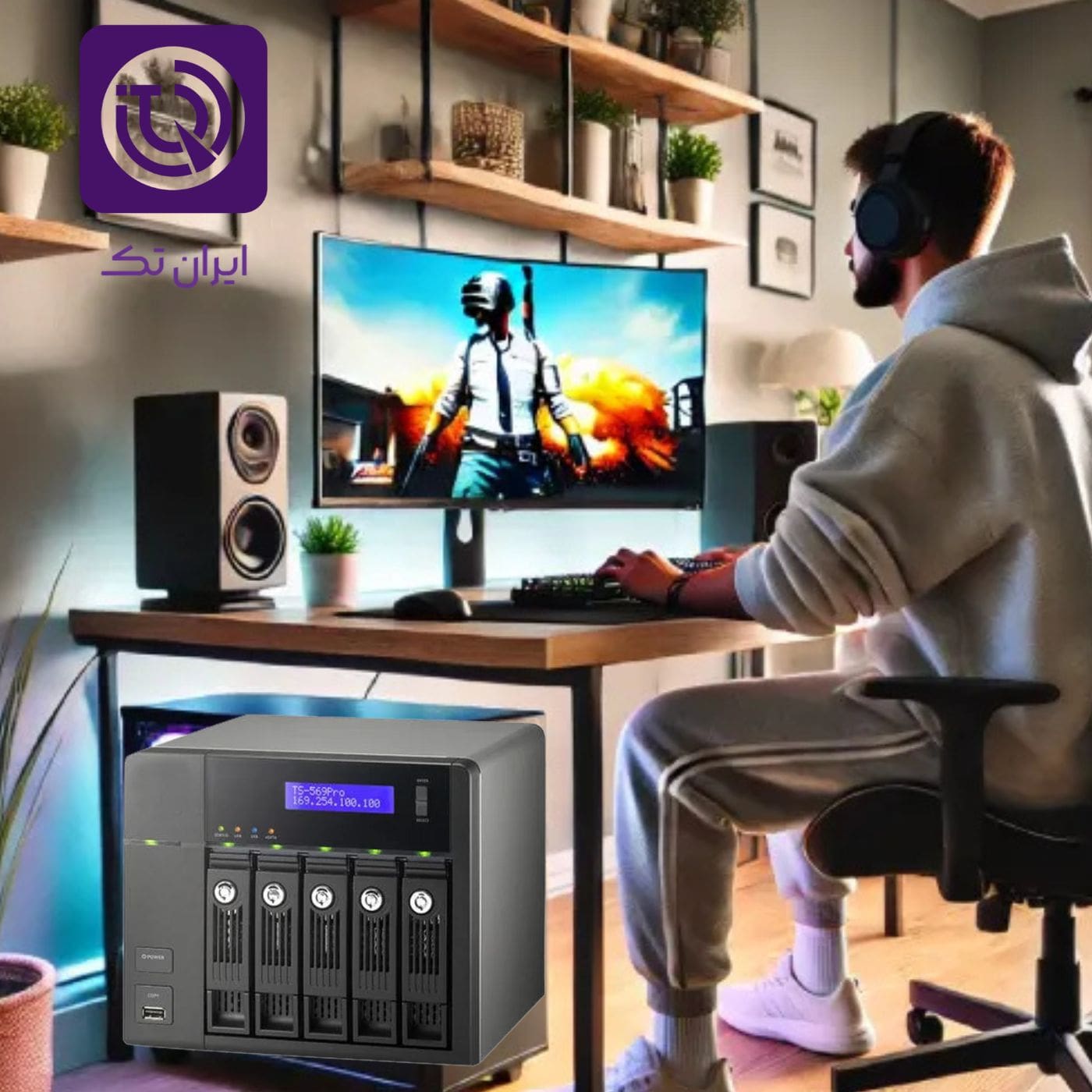
مدیریت یک **کتابخانه بازی** دیجیتالی روی **هارد شبکه** تنها با ذخیرهسازی محدود نمیشود؛ بلکه نیازمند راهاندازی سیستمهای نظارتی و نگهداری منظم است. اولین گام، **سازماندهی ساختار فایلها** است. پیشنهاد میشود هر بازی را در یک پوشه جداگانه با نام قابل فهم (مثلاً `The Witcher 3 - Complete Edition`) نگهداری کنید. این کار جستجو و مدیریت را سادهتر میکند.
دوم، استفاده از **اسکریپتهای خودکار** برای بکآپ ذخیرههای بازی بسیار مفید است. بسیاری از دستگاههای **NAS** امکان اجرای **Task Scheduler** را دارند که میتواند هر شب فایلهای **Save Games** را به یک پوشه مجزا کپی کند. ثالثاً، **نظارت بر سلامت هارد** با استفاده از **S.M.A.R.T. Monitoring** و **NAS Health Reports** باید بهصورت ماهانه انجام شود. هرگونه هشدار در این گزارشها نشانهای از خرابی آینده است که باید جدی گرفته شود.
همچنین، **آرشیو کردن بازیهای قدیمی** در یک Volume جداگانه یا حتی روی یک سیستم **Cloud Backup** (مانند Backblaze یا Wasabi) میتواند فضای فعال را آزاد کرده و دسترسی آسانتری به محتوای مورد نیاز فراهم کند. در نهایت، استفاده از **برچسبگذاری (Tagging)** یا **فایلهای README** درون هر پوشه بازی، بهعنوان راهنمای نصب یا لیست نیازمندیها، کاربردی و هوشمندانه است.
محدودیتها و راهحلهای جایگزین چیست؟
با وجود تمام مزایای **NAS**، برخی محدودیتهای ذاتی نیز وجود دارد که باید در نظر گرفته شود. مهمترین محدودیت، **عدم پشتیبانی مستقیم کنسولها از اجرای بازی از روی شبکه** است. این امر ریشه در امنیت و لایسنسینگ دارد. بنابراین، حتی با قویترین NAS، اجرای مستقیم بازی روی کنسول از طریق شبکه غیرممکن است. راهحلهای جایگزین عبارتند از:
- **Game Streaming** از طریق PC میزبان (Host) با استفاده از **Steam Link**, **Moonlight**, یا **NVIDIA GeForce NOW** (در صورت پشتیبانی).
- استفاده از **External SSD** برای انتقال سریع بازیها بین دستگاهها در صورتی که NAS تنها برای بکآپ یا ذخیرهسازی بلندمدت استفاده شود.
- **راهاندازی سرور مجازی (VM)** روی NAS برای اجرای بازیهای قدیمی یا اندرویدی (با نصب Android-x86).
⚠️ نکته: برخی از کاربران سعی میکنند با تغییر فرمت فایلها یا استفاده از هکهای کنسول، این محدودیتها را دور بزنند. این کار نه تنها **با قوانین خدماتی (EULA) مغایرت دارد**، بلکه ممکن است منجر به **بن شدن کنسول** از سرویسهای آنلاین شود.
همچنین مقاله های زیر را مطالعه نمایید:
کلام آخر/ NAS- گنجینهای هوشمند برای گیمرها
**هاردهای شبکه** یا دستگاههای **NAS** بهراستی میتوانند یک انقلاب در نحوه ذخیرهسازی و بهاشتراکگذاری کتابخانه بازی ایجاد کنند. این فناوری نهتنها فضای ذخیرهسازی مرکزی و ایمنی فراهم میکند، بلکه مدیریت منابع دیجیتالی را نیز سادهتر و هوشمندانهتر میسازد. با وجود محدودیتهایی در اجرای مستقیم روی کنسولها، راهحلهای جایگزین مانند جریاندهی بازی یا استفاده از لینکهای نمادین، این شکاف را تا حد زیادی پر میکنند. انتخاب سختافزار مناسب، پیکربندی ایمن و بهینهسازی شبکه، سه کلید طلایی برای موفقیت در این سفر دیجیتال هستند. در نهایت، یک کتابخانه بازی منسجم و مرکزی، نهتنها تجربه گیمینگ را غنیتر میکند، بلکه از اتلاف زمان و فضا جلوگیری مینماید. با هوشمندی و برنامهریزی، هر گیمری میتواند یک سیستم **NAS** را به همراهیای وفادار در دنیای دیجیتال خود تبدیل کند. پس از این همه تحلیل از دیدگاه ایران تک، میتوان گفت که سرمایهگذاری روی یک دستگاه **NAS** برای گیمرهای جدی، نه یک هزینه، بلکه یک بازگشتپذیری هوشمندانه است.
سوالات متداول
آیا میتوانم بازیهای Steam را مستقیماً از روی NAS اجرا کنم؟
بله، اما تنها در صورتی که Steam روی همان PC نصب باشد و پوشه بازی بهعنوان Library جدید اضافه شود. اجرای مستقیم از شبکه توسط Steam پشتیبانی نمیشود.
آیا NAS برای بازیهای آنلاین مناسب است؟
NAS صرفاً برای ذخیرهسازی فایلهای بازی استفاده میشود. بازیهای آنلاین به سرورهای اینترنتی متصل میشوند و NAS در این بخش نقشی ندارد.
چه میزان فضای ذخیرهسازی برای یک کتابخانه بازی نیاز است؟
با توجه به میانگین حجم بازیهای جدید (50 تا 100 گیگابایت)، حداقل 8 تا 16 ترابایت فضای قابل ارتقا توصیه میشود.


